資料作成やフライヤー制作、ポスターデザインにおいて、基本となるA4サイズの正しいピクセル数(px)を把握することは極めて重要です。しかし、「印刷用にはいくつに設定すればいいのか」「Web表示の場合と何が違うのか」と迷う現場の声は少なくありません。
本記事では、解像度300dpiや72dpiといった基本的な概念から用途別の正しいピクセル変換、画像の粗さを防ぐためのPhotoshopなどのツール設定まで、現場のプロが実践するノウハウを解説します。
A4サイズの基本ピクセル数とは?解像度による違いの全体像
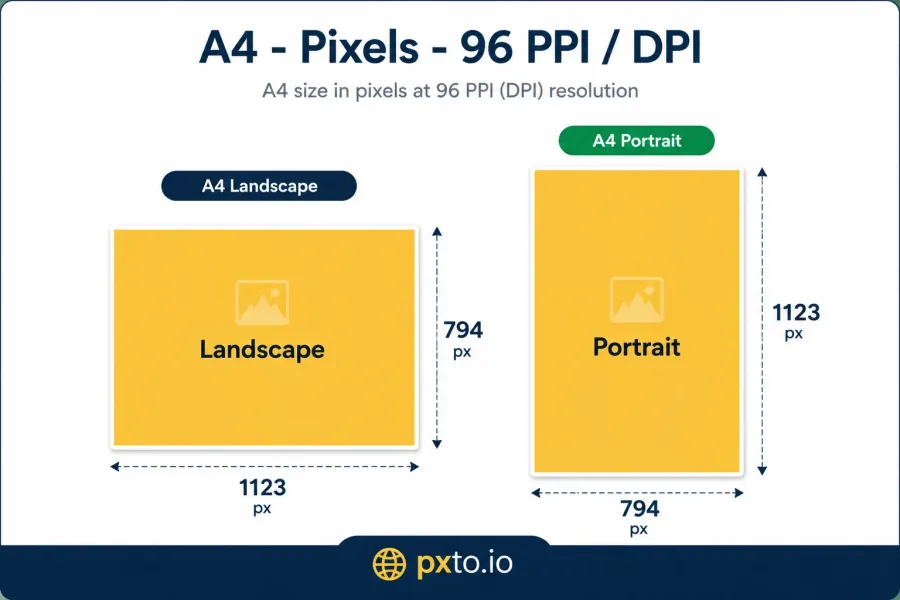
A4サイズの物理的な寸法は、国際規格(ISO 216)により210mm×297mmと定められています。しかし、デジタルデータとして扱う場合、ミリメートル単位の寸法はディスプレイやプリンターの「解像度」を通じてピクセル数(px)に変換されます。
解像度とは「1インチ(約2.54cm)あたりにいくつのドット(ピクセル)が並んでいるか」を示す指標であり、単位にはdpi(dots per inch)が用いられます。したがって、同じA4サイズであっても、解像度の数値が高ければ高いほど、より多くのピクセル数で構成されることになり、きめ細やかで美しい画像サイズを維持できます。
用途別に使い分ける!300dpi和72dpiの決定的な違い
画像やデザインを作成する際、もっとも頻繁に耳にするのが「300dpi」と「72dpi」という2つの数値です。それぞれの特性を正しく理解し、目的に応じて使い分けることがクオリティを左右します。
「300dpi」は、商業印刷や高品質なプリンター出力で標準的に採用される高解像度です。紙媒体にインクやトナーを乗せる際、人間の目でドットの粗さが識別できないほどの滑らかさを確保するためにこの数値が大切です。一方、「72dpi」は、従来のディスプレイ標準に由来する値であり、主にWebサイト上の閲覧やPDFなどのデジタル画面表示を前提とした標準解像度です。
【比較一覧表】A4サイズにおける解像度別ピクセル数とピクセル変換
デザイン作業や印刷を手がける際、具体的なピクセル数の一覧を手元に置いておくことは作業効率の向上に直結します。以下に、代表的な解像度ごとのA4サイズにおけるピクセル数を整理しました。
| 用途・目的 | 解像度 | 横×縦のピクセル数(px) | 推奨されるシチュエーション |
|---|---|---|---|
| 高品位印刷(チラシ・パンフレット) | 300 dpi | 2480 × 3508 px | 紙媒体の商業印刷、雑誌、高品質なポスター |
| 標準印刷(オフィス文書・資料) | 150 〜 200 dpi | 1240 × 1754 px | 一般的な家庭用プリンター印刷、社内資料 |
| Web表示・デジタル画面閲覧 | 72 dpi | 595 × 842 px | PDF閲覧、Webサイト掲載、デジタルカタログ |
このように、印刷物とデジタル画面では必要とされるピクセル数が大きく異なります。比率を保ったままピクセル変換を行うことで、画像の縦横比が崩れるリスクを防ぐことができます。
Photoshopやデザインツールでの正しい新規ドキュメント設定
Adobe Photoshopなどのプロ向けデザインツールで新規ファイルを作成する際、誤った設定をすると後工程で致命的な修正が必要になります。正確なデザイン制作を行うための手順を確認しておきましょう。
最初に、ドキュメントの新規作成パネルで単位を「ミリメートル」または「ピクセル」に指定します。印刷用ポスターやフライヤーを作成する場合は、最初からサイズを「210mm × 297mm」、解像度を「300pixels/inch」に設定するのが基本です。カラーモードについても、印刷を前提とする場合はRGBではなく「CMYKカラー」を選択することで、実際の印刷仕上がりに近い色味を確認しながら作業を進めることが可能です。
画像が粗くなる原因と、印刷時に失敗しないための対策
「デザインツール上では綺麗に見えたのに、印刷したら画像がガタガタになってしまった」というトラブルは、実務の現場でよく見られる失敗の一つです。その主な原因は、低解像度の画像を無理に拡大したり、72dpiで作られたデータをそのまま印刷所に入稿したりすることにあります。
これを防ぐためには、制作の初期段階で適切なピクセル数と解像度を確保することが大原則です。もし手元にある画像サイズが小さい場合は、単にピクセル数を引き延ばすリサンプリングを行うと画質が劣化するため、元から高解像度の素材を用意するか、適切なベクターデータを使用するなどの対策が大切です。
【A4サイズとピクセル変換】に関するよくある質問(FAQ)
Q1:72dpiの画像を300dpiに引き上げれば、印刷用に綺麗に印刷できますか?
A1:単にソフトウェア上で解像度の数値だけを300dpiに変更しても、失われた画素情報が増えるわけではないため、画像がぼやけたり粗くなったりします。印刷用にするには最初から300dpi以上の解像度で制作するか、高解像度の元データを用意する必要があります。
Q2:WordやPowerPointで作成した資料を印刷する場合の最適なピクセル数は?
A2:Office系ソフトは内部的に独自の解像度処理を行いますが、PDFとして書き出す際や画像として貼り付ける場合は、高画質設定(150dpi〜300dpi相当)にすることで、文字や図表がシャープに印刷されます。
Q3:A4サイズの縦横比(アスペクト比)はどれくらいですか?
A3:A4サイズの比率は「1:√2」(約1:1.414)です。この比率は国際共通規格であり、ピクセル数に換算してもこの比率が維持されます。
A4サイズのピクセル数は、印刷用かWeb表示かという用途によって最適値が大きく異なります。300dpi(2480×3508px)という基準をしっかりと頭に入れ、Photoshopなどのツール設定を正しく行うことが、高品質なデザインを生み出す第一歩となります。
正確なサイズと解像度を把握し、印刷時のトラブルや画質劣化を未然に防ぎながら、洗練されたクリエイティブ制作を実現していきましょう。