2026年現在、豊富な特典やエンタメサービスを手軽に試せるAmazonプライムの無料体験は多くのユーザーに利用されています。しかし、「無料期間が終わる前に解約しようとしたものの、解約ボタンが見つからない」「手続きを進めたはずなのに自動更新されて請求が発生した」といった戸惑いの声が後を絶ちません。スマートフォンのアプリやブラウザの仕様、わかりにくいメニュー構成が原因で、意図せず有料会員へ移行してしまうケースは少なくありません。
本記事では、Amazonプライムの無料体験が解約できないと感じる背景にある主な原因を徹底解剖し、スマートフォンやPCからの正しい解約手順、トラブル発生時の具体的な対処法について分かりやすく解説します。
なぜ「解約できない」と感じるのか?よくある誤解と構造上の原因
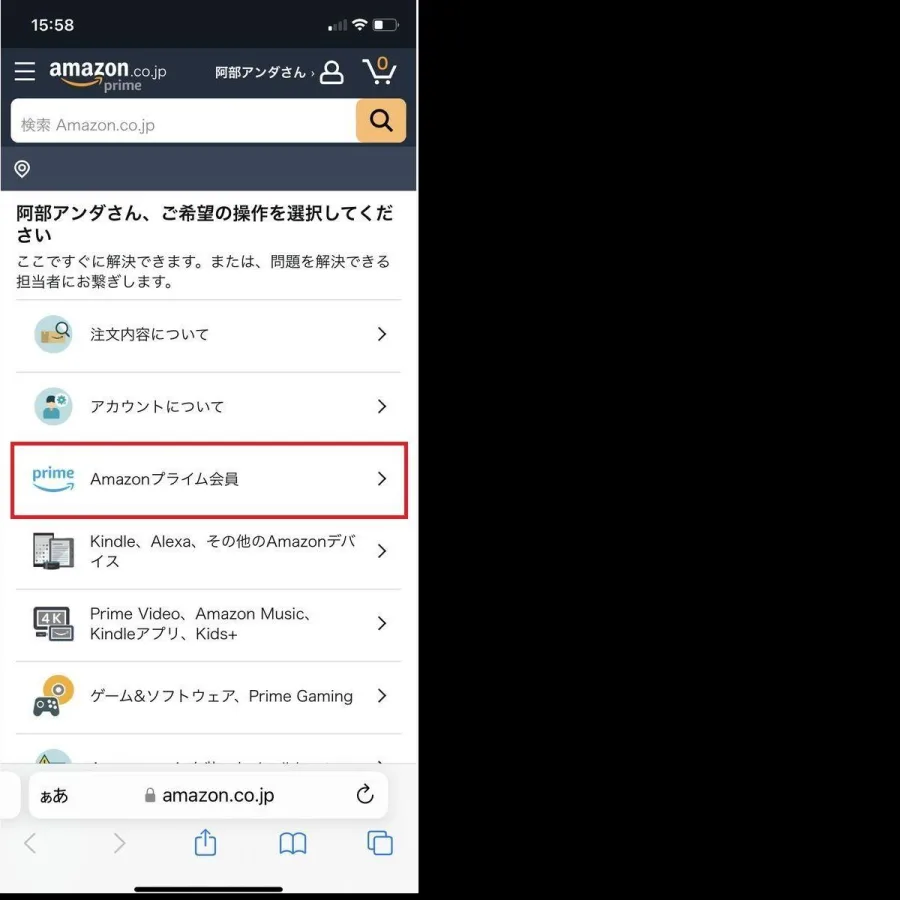
Amazonプライムの無料体験を終了させようとした際、多くのユーザーが「どこから手続きすればいいのか分からない」「ボタンを押したのに解約が完了していなかった」と混乱します。その最大の原因は、Amazonのスマートフォン向け公式ショッピングアプリの仕様にあります。
近年のアプリ内では、ショッピング体験の利便性が優先されているため、会員情報の管理やサブスクリプションの解約ページが深い階層に隠されているケースが目立ちます。アプリのメニューから「アカウントサービス」を開いても、直感的に「プライム会員情報の管理」にたどり着けないことが、ユーザーに「解約させてもらえないのでは」という不安や誤解を抱かせる要因となっています。
また、解約手続きの途中で表示される引き留め画面において、「特典を継続する」というボタンが目立つ配色や配置になっている一方、「会員資格を終了する」という本来の目的のリンクが小さく控えめに表示されていることも、誤操作を誘発する大きな原因として挙げられます。
【ステップ別】スマホ・PCから確実に行う正しい解約手順
無料体験期間の終了に伴う自動更新を完全に防ぎ、トラブルなく手続きを完了させるためには、スマートフォンアプリではなく、ブラウザを利用して直接Amazonの公式サイトにアクセスする方法が最も確実です。
以下の手順に沿って、落ち着いて操作を進めてください。
1. ブラウザからAmazonにログインする
スマートフォンやパソコンのブラウザ(SafariやGoogle Chromeなど)を立ち上げ、Amazonの公式サイトにアクセスします。アプリではなくブラウザ版を使用することで、メニューの表示崩れや隠しリンクのトラブルを防ぐことができます。
2. アカウントサービスから「プライム会員情報」を開く
画面右上のメニューアイコンまたはアカウントサービス(人のマーク)をタップし、「プライム会員情報の設定・変更」または「Amazonプライム会員情報」を選択します。
3. 会員資格の終了手続きを進める
画面内に表示される「会員資格を終了する(特典と会員資格を終了)」という項目を探してタップします。この際、画面が切り替わり「本当に終了しますか?」という確認や、特典のメリットをアピールする引き留め画面が表示されますが、慌てずに下部までスクロールしてください。
4. 「会員資格を終了する」または「特典を終了」を最終確定させる
引き留め画面内にある「会員資格を終了する」や「〇月〇日 終了する」といったボタンを再度タップします。最後に「会員資格が終了しました」という画面、あるいは有効期限の日付が表示されていることを確認すれば、手続きは完了となります。
Amazonプライム無料体験の解約に関する方法・特徴比較
どのような端末や経路で解約手続きを行うかによって、手順の難易度や注意点が異なります。以下の比較表を参考に、ご自身の環境に最適な方法を確認してください。
| 手続きの経路・方法 | メリット・特徴 | 主な注意点・リスク |
|---|---|---|
| PCブラウザからの解約 | 画面が広く、メニューが視覚的に把握しやすいため最も確実。 | パソコンやタブレットを手元に用意する必要がある。 |
| スマホブラウザからの解約 | PCがない場合でも、スマホのブラウザ(デスクトップ用サイト表示等)で確実に手続き可能。 | モバイル表示だとメニューが折りたたまれている場合があり、階層を探す手間に注意。 |
| スマホ公式アプリからの解約 | 普段使い慣れているアプリからアクセスできる。 | アプリの仕様上、解約導線が分かりにくく、誤操作で継続を選んでしまうリスクが高い。 |
自動更新を防ぐためのタイムリミットと事前の確認ポイント
無料体験から有料会員への自動移行を防ぐためには、タイムリミットの正確な把握が不可欠です。Amazonプライムの無料体験は、登録した瞬間から起算して30日間(または特定のキャンペーン期間)が設定されています。
よくある勘違いとして、「無料期間の最終日の23時59分までに手続きをすれば間に合う」と考えているケースがありますが、通信環境の遅延やシステムの反映時間を考慮すると、期限ギリギリの操作は非常にリスクが高くなります。安全を期すためには、無料体験が終了する少なくとも24時間前、あるいは登録完了と同時に「自動更新しない」設定(リマインダー通知の設定など)を済ませておくのが賢明な防衛策です。
また、解約手続きを行った後でも、無料体験期間の残りの日数までは通常通りすべてのプライム特典(お急ぎ便の利用、プライム・ビデオの視聴など)を継続して利用することができます。したがって、「まだ特典を使いたいから解約はギリギリにしよう」と先延ばしにする必要はなく、登録直後に自動更新をオフにしておくことが、うっかり忘れを防ぐ最大のコツとなります。
もし料金が発生してしまった場合の対処法とカスタマーサービス活用法
「解約手続きを終えたつもりだったのに、無料期間が過ぎてから月額または年額のプライム会費が引き落とされてしまった」というトラブルに直面した場合でも、諦める必要はありません。
Amazonでは、プライム会員の特典を一切利用していない状態(商品の無料配送、Prime Videoの視聴、Prime Musicの利用など、有料会員としての特典の恩恵を受けていない状態)であれば、誤って自動更新されて会費が請求された場合でも、カスタマーサービスに問い合わせることで全額返金の対象となるケースが多くあります。
トラブルが発生した際は、以下の手順で速やかにサポートへ連絡してください。
1. サポートページへアクセスする
Amazonの公式サイト下部にある「ヘルプ」または「カスタマーサービス」を開き、「Amazonプライムについて」を選択します。
2. 問い合わせ窓口(チャットまたは電話)を利用する
「会員登録のキャンセル、返金について」といった項目を選び、「カスタマーサービスに連絡」をタップします。24時間対応しているチャットサポート、またはオペレーターからの折り返し電話を選択するのがスムーズです。
3. 状況を冷静に伝える
オペレーターに対し、「無料体験の期間内に解約したつもりであったが自動更新されてしまったこと」「その後、プライム特典を一切利用していないこと」を正確に伝えます。状況が確認されれば、速やかに返金処理の手続き案内が行われます。
【amazon プライム無料体験解約できない】に関するよくある質問(FAQ)
Q1:無料体験の解約手続きをしたのに、その後も特典が使えるのはなぜですか?
A1:Amazonプライムの無料体験は、解約手続きを完了させた後でも、本来の無料体験期間が終了するまではすべての特典がそのまま利用できるようになっています。自動更新の予約がキャンセルされた状態ですのでご安心ください。
Q2:スマホアプリから解約ボタンが見つからないときはどうすればいいですか?
A2:スマホの公式ショッピングアプリでは解約メニューが分かりにくい仕様になっているため、SafariやGoogle ChromeなどのブラウザアプリからAmazon公式サイトにログインし直してください。ブラウザから「プライム会員情報の設定」を開くことで、スムーズに解約ボタンにたどり着くことができます。
Q3:解約を忘れて有料会員になってしまいましたが、返金は受けられますか?
A3:有料会員に自動移行してしまった場合でも、その更新期間中にプライム特典(お急ぎ便や動画視聴など)を一度も利用していない状態であれば、カスタマーサービスへ問い合わせることで会費の返金を受けられる可能性が非常に高いです。気づいた時点で早めにサポートへ連絡しましょう。
Amazonプライムの無料体験は非常に魅力的なサービスである一方、自動更新の仕組みやアプリ内の複雑なメニュー構成により、意図しない課金トラブルへの不安がつきものです。しかし、構造的な原因を理解し、スマートフォンアプリではなく「ブラウザ版からの確実なアクセス」を習慣づけることで、解約に関するトラブルは完全に防ぐことができます。
今後の利用にあたっても、無料体験に登録した時点でカレンダーアプリにリマインダーを設定するか、登録直後に自動更新をオフにする手続きを行うことが最も確実な自衛策となります。正確な情報を把握し、自身の利用スタイルに合わせた賢いサービス活用を心がけましょう。