オープンワールド恐竜サバイバルゲームの金字塔として世界中のゲーマーを魅了し続ける「ARK」シリーズ。特にパソコン(PC)版においては、高グラフィック化されたリメイク版である『ARK: Survival Ascended(ASA)』と、歴史ある名作『ARK: Survival Evolved(ASE)』の2タイトルが存在し、プレイヤーの環境や好みに合わせた選択が求められています。
本記事では、2026年現在の最新状況を踏まえ、それぞれの推奨スペック、SteamやEpic Gamesストアにおける価格・配信形態、導入手順から、導入につまづきやすいMODの入れ方、動作が重いときのラグ対策まで、知りたい情報を分かりやすく網羅して解説します。
ARK PC版の基本:EvolvedとAscendedの違いと2026年現在の選び方
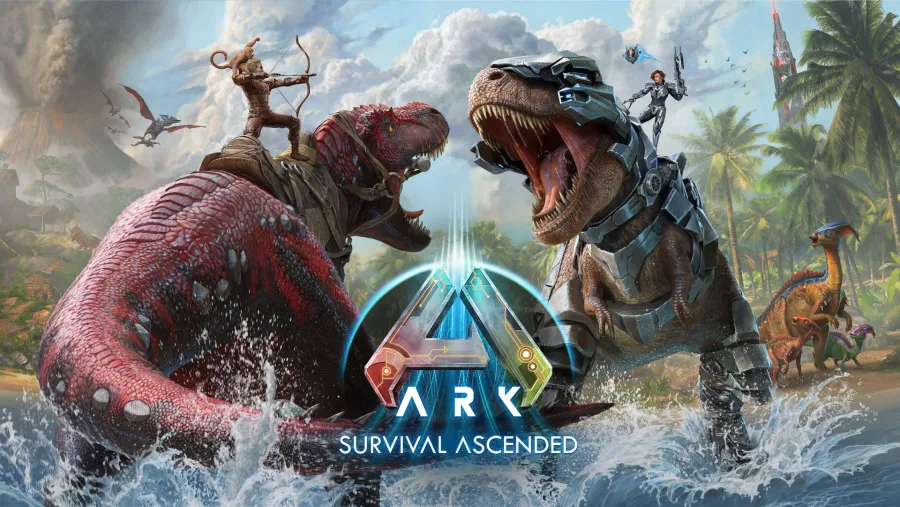
PC版ARKを遊ぶにあたり、まず直面するのが「どちらのタイトルを遊ぶべきか」という選択です。長年愛されてきた『ARK: Survival Evolved(ASE)』は、膨大なDLCマップや長年蓄積された豊富なMOD資産が最大の魅力です。一方、Unreal Engine 5を採用してフルリメイクされた『ARK: Survival Ascended(ASA)』は、次世代の美麗なグラフィックや物理演算、建築システムの刷新など、圧倒的な没入感を提供しています。
2026年現在、新規プレイヤーや高スペックPCを持つユーザーの間ではASAが主流になりつつありますが、動作の軽さや対応MODの多さを理由にあえてASEを選ぶコミュニティも根強く存在します。自身のPC環境と、一緒に遊ぶフレンドの状況に合わせて選択するのが賢明です。
ARK PC版の推奨スペックと動作環境(2026年最新)
PC版ARKを快適にプレイするためには、ハードウェア要件の把握が不可欠です。特にASA版は要求スペックが非常に高く、妥協のないグラフィック設定で遊ぶにはミドルハイクラス以上のゲーミングPCが必須となります。
以下の比較表は、両タイトルの大まかな動作環境と推奨スペックの目安をまとめたものです。
| タイトル | 必要最低スペック(目安) | 推奨スペック(快適プレイ) | 主な特徴・注意点 |
|---|---|---|---|
| ARK: Survival Ascended (ASA) | RTX 2070 / RAM 16GB / SSD必須 | RTX 4070以上 / RAM 32GB / SSD | UE5による超高画質。DLSSやフレーム生成の活用がほぼ必須。 |
| ARK: Survival Evolved (ASE) | GTX 670 / RAM 8GB / HDD可 | GTX 970以上 / RAM 16GB / SSD推奨 | 長年の実績があり比較的軽い。MOD数が非常に豊富。 |
上記のように、ASAをプレイする場合はSSDの空き容量も100GB以上必要になるケースが多いため、事前のストレージ整理も重要な準備となります。
SteamとEpic Games版の違い、価格、クロスプレイの仕組み
PC版ARKを入手する主なプラットフォームとして、SteamとEpic Games Storeがあります。それぞれの特徴と違いを理解しておくことで、購入後のトラブルを防ぐことができます。
Steam版は、ワークショップを通じたMODの自動導入機能が非常に強力であり、アップデートへの追従もスムーズなため、PCゲーマーの間では第一選択肢となっています。一方、Epic Games版では過去に無料配布が行われた実績などもあり、コストを抑えて本体を手に入れたプレイヤーも少なくありません。
また、クロスプレイに関しては、ASAにおいてPC(Steam/Epic/Windows)と家庭用ゲーム機(PlayStation 5 / Xbox Series X|S)間でのマルチプレイが標準サポートされており、プラットフォームの壁を越えて一緒に遊ぶことが可能です。
ARK PC版の「重い」を解消するおすすめグラフィック設定とラグ対策
「ARKを起動したが動作が重い」「カクついて恐竜の戦闘や建築がままならない」という悩みは、多くのプレイヤーが直面する課題です。特にASA版は初期設定のままだと負荷が高いため、グラフィック設定の見直しが必須となります。
動作を軽くするための具体的な対策としては、以下の設定調整が効果的です:
・解像度スケールの調整:ネイティブ解像度から少し下げる、またはDLSS・FSRなどのアップスケーリング機能を有効にする。
・影の品質・草木の描画距離を下げる:GPUへの負荷が大きい項目を「中」や「低」に落とすことで、見た目を大きく損なわずにフレームレートを劇的に改善できる。
・コマンドの活用:コンソールコマンドで雲や霧、不要なエフェクト(r.VolumetricCloud 0 など)を無効化する。
加えて、マルチプレイ時のサーバー内でのラグや回線落ちを防ぐためには、安定した有線LAN接続の利用や、Ping値の低い国内・公式サーバーを選択が必要です。
ARK MODの導入方法と、Steamワークショップの活用手順
ARKの醍醐味の一つが、コミュニティが生み出した多彩なMOD(追加マップ、建築パーツ、便利ツール、新生物など)の導入です。特にSteam版であれば、MOD導入のハードルは非常に低くなっています。
Steamワークショップを使った基本的な導入手順は以下の通りです:
1. Steamライブラリから「ARK」のワークショップページを開く。
2. 導入したいMOD(例:Stack Modや建築MODなど)を検索し、「サブスクライブ」ボタンをクリックする。
3. ゲームを起動すると、自動的にMODのダウンロードと同期が行われる。
4. ゲーム内のメインメニューにある「MODリスト」から、導入したMODが有効になっていることを確認してシングルまたはサーバーに参加する。
※非公式サーバーに参加する場合は、サーバー側が指定しているMOD構成と一致させる必要があるため、事前に導入必須MODのリストを確認しておきましょう。
ARKサーバーの立て方(マルチプレイ環境の構築)
フレンドだけで気兼ねなく遊たい場合や、自分好みの倍率(テイム速度や経験値倍率など)で世界を構築したい場合、自分でサーバーを立てる(ホストする)という選択肢があります。
PC版でのサーバー構築方法には、主に以下の手段があります:
・ローカルホスト(非専用サーバー):自分のPCをホストにしてフレンドを招待する方法。手軽ですが、ホストがゲームを閉じるとサーバーも停止します。
・専用サーバー(Dedicated Server):専用のツールや外部のレンタルサーバーサービスを利用して、24時間常時稼働するサーバーを構築する方法。大規模な建築や、いつでもログインできる環境を求める場合に最適です。
【ark pc 版】に関するよくある質問(FAQ)
Q1:Steam版とEpic Games版で一緒にマルチプレイはできますか?
A1:はい、タイトルやアップデートのバージョンが一致していれば、クロスプラットフォーム機能を通じて一緒にマルチプレイを楽しむことが可能です。
Q2:推奨スペックを満たしていないPCでもプレイできますか?
A2:起動自体は可能な場合もありますが、著しいカクつきやフリーズが発生する可能性が高いです。グラフィック設定を最低まで下げ、解像度を落とすことで動作が改善するか試してみてください。
Q3:ASAとASEでMODの互換性はありますか?
A3:エンジンが異なるため、ASE用に作られたMODをそのままASAで使用することは基本的にできません。ASA用の新しいMODが日々ワークショップに登場しています。
PC版ARKは、圧倒的なグラフィックと自由度を誇る『ASA』と、長年の実績と豊富なMOD資産を持つ『ASE』のどちらを選ぶか、そして自身のPCスペックに合わせた設定の最適化が快適なサバイバル生活の鍵となります。
推奨スペックの確認から、プラットフォームの選択、重いときの軽量化設定、そしてMODの導入手順までをしっかりと押さえることで、トラブルを未然に防ぎ、ストレスのない恐竜ライフを満喫することができます。ぜひ本記事を参考に、あなたにぴったりのPC環境を整えて広大なARKの世界へ飛び出してください。