2026年現在、テレビの大画面で手軽に動画配信サービスを楽しむために、Amazonの「Fire TV Stick」を利用している家庭は非常に増えています。しかし、「急にYouTubeが起動しなくなった」「画面が真っ暗なままフリーズして動かない」「動画の読み込み中が終わらない」といった不具合に直面し、お困りの方も少なくありません。
本記事では、ファイアースティックでYouTubeが見れなくなる主な原因を徹底解剖し、Wi-Fi接続エラーやキャッシュの不具合、本体の熱暴走などに対して今すぐ試せる具体的な復旧手順を分かりやすく解説します。
Fire TV StickでYouTubeが見れない・画面が映らない主な原因
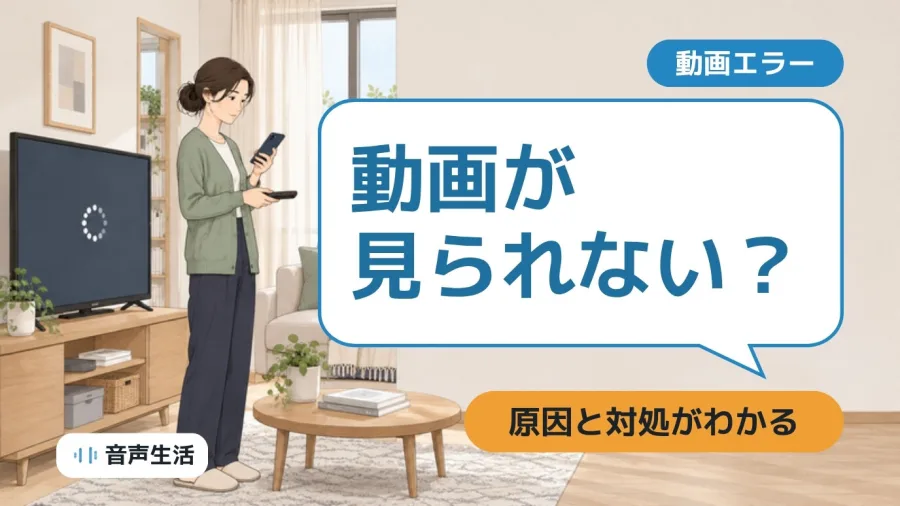
テレビをつけていざお気に入りの動画を見ようとした際、YouTubeアプリが突然立ち上がらなくなったり、画面が真っ暗なままフリーズしたりする現象には、明確な引き金が存在します。多くの場合、デバイス内部の一時的なデータ蓄積や通信環境の乱れが関係しています。
代表的な原因としては、アプリの「キャッシュ(一時データ)」が破損あるいは肥大化しているケース、Wi-FiルーターとFire TV Stickの無線接続が不安定になっているケース、さらには長時間の連続使用による本体の熱暴走などが挙げられます。また、AmazonのOSやYouTubeアプリ自体のバージョンが古くなっている場合も、予期せぬ不具合の原因となります。
今すぐ試したい!YouTubeが映らないときの基本の復旧手順
トラブルが発生した際、まずは慌てずに基本の対処法を順番に試していくことが解決への近道です。リモコン操作だけで完了する簡単な手順から、物理的な本体の確認まで、順を追って確認していきましょう。
最初に行うべきなのは、本体の「再起動」です。リモコンの「選択ボタン」と「再生/一時停止ボタン」を同時に約5秒間長押しするか、設定メニューから「端末の再起動」を選択することで、システムの一時的な不具合やメモリの詰まりをリセットできます。また、電源コンセントを一度抜いて数秒待ってから挿し直す「ハードリセット」も非常に有効な手段です。
Wi-Fi接続エラーとネットワーク環境のチェックポイント
「読み込み中がいつまでも終わらない」「動画が途中で頻繁に止まる」といった症状の裏には、Wi-Fi接続のトラブルが潜んでいることが少なくありません。無線電波の干渉やルーターの一時的なフリーズが原因となっているケースが多々あります。
改善を図るためには、Fire TV Stickの設定画面からWi-Fiの接続状況を確認し、一度ネットワークの「登録解除(切断)」を行ってからパスワードを再入力して接続し直すのが効果的です。加えて、自宅のWi-Fiルーターの電源を一度切り、数分待ってから再起動させることで、ルーター側のIPアドレス割り当てや通信速度が改善し、スムーズにYouTubeが再生できるようになります。
アプリのキャッシュ削除と最新アップデートの適用方法
再起動やネットワークの確認を行っても改善しない場合、YouTubeアプリ自体のデータやシステムに原因がある可能性が高くなります。この場合、キャッシュの削除やアプリのアップデートが特効薬となります。
| 項目・対処法 | 詳細な手順・内容 | 期待される効果・留意点 |
|---|---|---|
| キャッシュの削除 | 「設定」>「アプリケーション」>「インストール済みアプリを管理」>「YouTube」を選択し、「キャッシュを削除」を実行する | 蓄積した一時データをクリアし、起動時のフリーズや動作の重さを解消する |
| データの消去 | 上記と同じ手順で「データを消去」を選択する(※要再ログイン) | アプリの内部設定を初期状態に戻すため、深刻な不具合の強制リセットに有効 |
| アプリのアップデート | アプリストアやホーム画面からYouTubeアプリの更新を確認し、最新版に適用する | 最新のバグ修正や仕様変更に対応させ、安定した動作を確保する |
キャッシュを削除しても直らない場合は、YouTubeアプリのアンインストールと再インストールを行うことで、完全にクリーンな状態からシステムを復旧させることができます。
本体の熱暴走・電源トラブルに潜むリスクと対策
Fire TV Stickはコンパクトな設計ゆえに、テレビの背面に挿しっぱなしにしていると熱がこもりやすいという特性があります。特に夏場や長時間連続して動画を再生していると、熱暴走を起こして画面が映らなくなったり、勝手に再起動を繰り返したりすることがあります。
熱暴走を防ぐためには、付属の「HDMI延長ケーブル」を使用してテレビ本体の熱源から離して配置が必要です。また、電源供給についても、テレビのUSBポートではなく、同梱されている電源アダプターを使ってコンセントから直接電力を供給することで、電力不足による不具合を未然に防ぐことができます。
【ファイヤー スティックユーチューブ見れない】に関するよくある質問(FAQ)
Q1:リモコン操作すら効きません。どうすればいいですか?
A1:リモコンの電池残量を確認するか、一度Fire TV Stickの電源コンセントを抜き差しして強制再起動を試してください。また、スマホアプリの「Fire TVアプリ」をリモコン代わりに代用するのも有効です。
Q2:他のプライムビデオやNetflixは映るのに、YouTubeだけ見れません。なぜですか?
A2:YouTubeアプリ固有のキャッシュ破損やバージョン不具合が原因の可能性が高いです。YouTubeアプリの「キャッシュ削除」または「アンインストール・再インストール」を行ってください。
Q3:何度試しても画面が真っ暗なまま改善しない場合の最終手段は?
A3:設定メニューから本体の「出荷時リセット(工場出荷時の設定に復元)」を行うことで完全な初期化が可能です。ただし、初期化後は再度Wi-Fi設定やアカウントのログインが必要になります。
ファイアースティックでYouTubeが見れなくなるトラブルの多くは、再起動やキャッシュの削除、Wi-Fiの再接続といった基本的な手順を落ち着いて実行することで確実に解決できます。
日頃から本体の熱対策に気を配り、定期的にアプリやシステムのアップデートを確認しておくことが、トラブルを未然に防ぐための最も確実な判断基準となります。大画面での快適な動画ライフを取り戻すために、ぜひ本記事で紹介した手順を一つずつ試してみてください。