Instagram(インスタグラム)を利用していると、「お気に入りのアカウントのアイコン画像を、もっと大きく見たい」「画質を落とさずフルサイズで保存したい」と思ったことはありませんか。しかし、Instagramの標準アプリやWeb版では、プロフィール画像をタップしても拡大表示や保存ボタンが表示されない仕様になっています。
本記事では、公式機能の有無から、外部ツールやブラウザを使った高画質での保存手順、さらには保存時の注意点やトラブルシューティングまで、2026年現在の最新情報をもとに解説します。
インスタのアイコン画像を保存する公式機能の有無と基本仕様
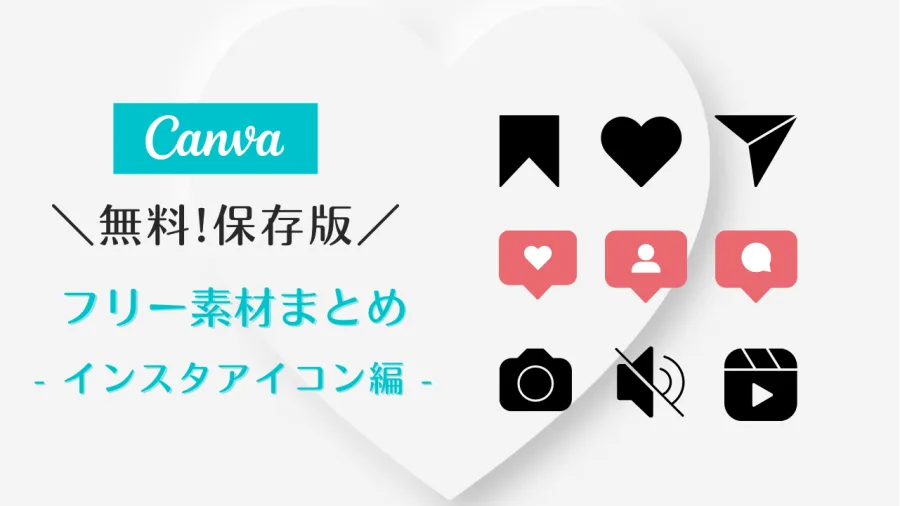
Instagram(インスタ)の公式アプリやブラウザ版(PC・スマートフォン)を確認すると、プロフィール画面のアイコン画像をタップしても、ストーリーの輪郭が表示されるか、ストーリー機能がある場合はそれが再生されるだけで、画像そのものを長押し保存するメニューは用意されていません。これは、クリエイターや一般ユーザーの肖像権、プライバシー、および著作権を保護するためのプラットフォーム側の仕様となっています。
過去にはサードパーティ製のアプリやWebサイトが無数に存在し、アカウント名を入力するだけで簡単にアイコンのダウンロードが可能でした。しかし、Instagramを運営するMeta社によるAPI制限の強化やセキュリティポリシーの厳格化に伴い、多くの非公式アプリや一括ダウンロードツールが利用できなくなったり、アカウント凍結(シャドウバンなど)のリスクを伴うものが増えたりしています。そのため、2026年現在においては、安全かつ確実な手法を選択することが極めて重要です。
最高画質でフルサイズ表示・保存を実現するPCブラウザ活用法
アプリでは確認できない高画質なプロフィール画像を、最も安全かつ確実に取得する方法として、PCのブラウザ(Google ChromeやSafariなど)を使った「要素検証(デベロッパーツール)」の活用があります。この方法は、外部の怪しいアプリにログイン情報を入力する必要がなく、Instagramのサーバーに元々アップロードされているオリジナルサイズの画像URLを直接抽出できるため、画質劣化を完全に防ぐことができます。
具体的な手順は以下の通りです。最初に、パソコンのブラウザでInstagramの公式サイトにアクセスし、保存したいユーザーのプロフィールページを開きます。続いて、ページ上で右クリックし、「検証」または「要素を調査」を選択してデベロッパーツールを起動します。画面内にある「要素の選択アイコン(矢印マーク)」をクリックし、対象のプロフィールアイコンの部分を選択します。
すると、HTMLのソースコード内で該当する画像の「img」タグがハイライトされます。そのタグ内に記載されている「src="..."」のURL(通常は「s150x150」や「320x320」などの解像度指定が含まれている、あるいはCDNを経由した長いURL)を確認し、そのURLをブラウザの別タブで開きます。URLの末尾にあるパラメータを変更して解像度を上げる、あるいはそのまま表示された画像を右クリックして「名前を付けて画像を保存」を選択することで、端末にフルサイズかつ高画質のまま保存することが可能です。
| 取得方法・ツール | メリット | デメリット・注意点 |
|---|---|---|
| PCブラウザ(要素検証) | 外部アプリ不要・アカウントの安全性が高い・最高画質 | PC操作の知識が必要・スマホ単体では手順がやや複雑 |
| 専用アイコン保存Webサイト | スマホ・PC問わずブラウザだけで手軽に実行可能 | 広告が多いサイトや、サービスが突然終了する場合がある |
| スクリーンショット撮影 | 誰でも直感的かつ瞬時に実行できる | 解像度が低くなり画質が劣化する・丸型にトリミングされる |
スマホ単体でアイコンを拡大・保存する現実的なアプローチ
パソコンを持たず、スマートフォンだけで作業を完結させたい場合、いくつかの代替手段が考えられます。最も手軽なのはスマートフォンの標準機能である「スクリーンショット(スクショ)」を活用する方法ですが、これには画質が低下するという大きなデメリットがあります。Instagramのアイコンは通常小さく表示されているため、そのままスクショを撮って拡大するとドットが粗くなり、高画質な画像は得られません。
そのため、スマホから高画質で保存したい場合は、スマートフォンのブラウザ(SafariやChrome)からInstagramのウェブ版にログインし、PC版と同様にデスクトップ用サイトとして表示を切り替えるか、URLの構造を調整して画像アドレスを直接取得するという方法が挙げられます。また、安全性が検証された信頼性の高いアイコン保存専用のWebサービスをスマホのブラウザで開き、相手のユーザーネームを入力してダウンロードボタンを押すという手順を踏むユーザーも多くいます。
ただし、ログイン情報を入力させるタイプの非公式アプリや、怪しい挙動を示すウェブサービスの利用は、アカウントの乗っ取りやスパムの温床となるため絶対に避けてください。あくまで「ログイン不要」で「画像URLの抽出のみを行う」健全なツールを選ぶのが鉄則です。
インスタアイコン保存における「バレる」「通知される」の真相
画像を保存する際、多くのユーザーが気にするのが「相手に通知がいってバレるのではないか」という点です。SNSの機能によっては、特定の行動が相手に通知される仕組みが存在するため、不安に感じるのは無理もありません。
結論から言うと、プロフィールアイコンを保存したという事実が相手に通知されることはありません。Instagramにおいて相手に通知や足あとが残るのは主に以下のケースです:
- ストーリーの閲覧(Viewerリストへの表示)
- ライブ配信の視聴・コメント参加
- 投稿やコメントへの「いいね」・返信
- ダイレクトメッセージ(DM)の既読・スクリーンショット(※消える写真・動画モードの場合のみ)
プロフィールページの閲覧や、そこでアイコン画像を保存する行為(スクショやブラウザでの画像ダウンロード)は、Instagramのサーバー側でログとして個別通知されることはありません。ただし、これは「システム的にバレない」というだけであり、保存した画像を無断で自分のアイコンに設定したり、SNSに再投稿して本人の目に触れたりした場合は、人間関係のトラブルに発展するリスクがあるため注意が必要です。
【インスタアイコン保存】に関するよくある質問(FAQ)
Q1:非公開アカウント(鍵垢)のアイコン画像も保存できますか?
A1:フォロワーとして承認されているアカウントであれば、PCの要素検証やブラウザの画像アドレス抽出を用いて保存することが可能です。ただし、フォローしていない鍵垢の場合はアイコン自体を高解像度で取得することが技術的に難しくなります。
Q2:保存したアイコン画像をSNSのアイコンやヘッダーに勝手に使っても大丈夫ですか?
A2:他人の著作権や肖像権、パブリシティ権の侵害にあたる可能性が極めて高く、トラブルの原因になります。個人的な観賞用として端末内に保存する範囲にとどめ、無断転載や自作発言、商業利用は絶対に避けてください。
Q3:アプリストアにある「アイコン保存アプリ」を使っても安全ですか?
A3:Instagramの公式が提供しているものではないため、運営会社の規約変更に伴い突然使えなくなったり、個人情報やログイン情報の不正取得を目的とした悪質なアプリが紛れ込んでいるリスクがあります。できる限りアプリではなくブラウザ経由の安全な手順を推奨します。
Instagramのアイコン保存を取り巻く環境は、プラットフォーム側のセキュリティ強化やプライバシー保護の方針によって常に変化しています。公式アプリに直接的なダウンロードボタンが実装される可能性は低く、今後もユーザー自身が適切なブラウザツールや公式の仕様を理解して対応していく必要があります。
安全に高画質なアイコンを管理・参照するための判断基準としては、「怪しいログイン情報を入力しない」「個人利用の範囲を厳守する」「画質劣化を防ぐためにスクショではなく画像URL抽出を優先する」という3点を徹底することが肝要です。デジタルエチケットを守りながら、賢くツールを活用していきましょう。