パソコンやスマートフォンで文字を打つ際、普段はローマ字入力を使っていても、特定の場面でかな入力に切り替えたいと感じるケースは少なくありません。数字や記号との混在が少ない文章を素早く打ちたいときや、長文のメモを打つときにかな入力を活用すると、打鍵数を減らせるという利点があります。
一方で、意図せずローマ字入力とかな入力が切り替わってしまい「思い通りの文字が出ない」「ショートカットキーを押しても反応しない」と戸惑う人も多く見られます。本記事では、2026年現在の主要なOS環境における設定手順やショートカット、トラブル時の対処法を整理して解説します。
【基本手順】Windows・Mac・スマホのかな入力切り替え方法
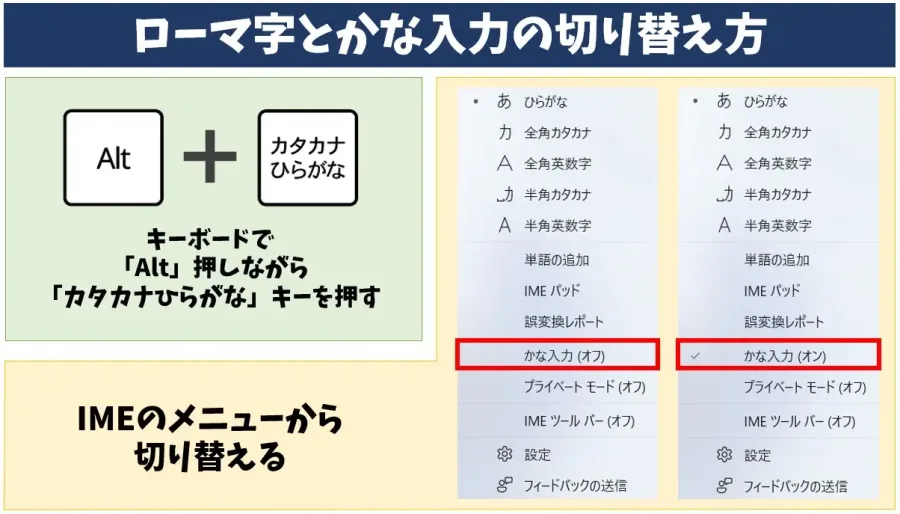
かな入力への変更は、利用している端末と日本語入力システム(IME)の仕様によって操作が異なります。まずは普段使っている環境で、どこから入力方式を変更できるのかを確認しましょう。
Windowsでは、Microsoft IMEやサードパーティ製IMEの設定画面から入力方式を「ローマ字入力」から「かな入力」へ変更できます。タスクバー右側の「あ」または「A」と表示されたインジケーターを右クリックし、プロパティや設定を開く方法が分かりやすい流れです。
Macの場合は、画面右上の入力メニュー(あ・A・かななどの表示)をクリックし、日本語入力の環境設定や入力ソースからかな入力を選択または有効化します。スマートフォン(iOS・Android)では、日本語キーボード上の地球儀アイコンや「あ/A/123」などの切替キー、長押しメニューからフリック入力やかな配列・ローマ字配列を切り替える仕組みが一般的です。
【ショートカット】よく使う切替キーと操作のコツ
作業中にマウスへ手を伸ばさず入力方式を変えたいときは、ショートカットキーの活用が役立ちます。ただし、WindowsとMacではキー配列やOS側の割り当てが異なるため、お使いのキーボード刻印と設定を確認しながら使うことが大切です。
Windowsの日本語キーボードでは、「Alt」+「カタカナ/ひらがな/ローマ字」キーを押すことで、ローマ字入力とかな入力を切り替えられる設定になっている場合があります。また、IMEの設定画面で特定のキー組み合わせに「入力方式の切り替え」を割り当てることも可能です。
Macでは、システム設定の「キーボード」>「キーボードショートカット」>「入力ソース」から、前の入力ソースや次の入力ソースへ切り替えるショートカットを確認・変更できます。英語配列キーボードや外付けキーボードを使う際は、キーの割り当てが想定とズレていないか最初に確かめておくと混乱を防げます。
【環境別比較】Windows・Mac・スマホの切替仕様一覧
端末ごとの入力切替の考え方を整理すると、自分に合った操作方法や確認すべき設定項目が見えやすくなります。代表的な環境の違いを以下の表にまとめました。
| 環境・端末 | 主な切替方法・設定場所 | 特徴・注意点 |
|---|---|---|
| Windows(日本語IME) | タスクバーのIME表示、設定アプリの「時刻と言語」>「言語と地域」>「日本語」オプション、キー割り当て | アプリごとに前回の入力状態が保持される場合があり、意図しないモードで始まることがある |
| Mac(日本語入力) | メニューバーの入力メニュー、システム設定の「キーボード」>「入力ソース」 | 配列やショートカットの割り当てがWindowsと異なり、外部キーボード使用時に差が出やすい |
| iPhone / Android(スマホ) | キーボードの切替キー、長押しメニュー、各キーボードアプリの設定画面 | 画面タップやフリック操作が中心で、外付けBluetoothキーボード接続時はPCに近い挙動になる |
【原因と対処法】かな入力に切り替わらないときのチェックポイント
「ショートカットを押したのにかな入力にならない」「いつの間にかローマ字に戻ってしまう」というトラブルには、いくつかの典型的な原因があります。焦って設定を何度もいじる前に、上から順に確認してみてください。
まず確認したいのが、入力モードやキーの割り当て状態です。WindowsではIMEが無効になっている、あるいは別の入力モードが選択されていると切替操作が反映されないことがあります。また、CapsLockやかなロックに類する状態、あるいはリモートデスクトップや仮想環境を通した操作によって、手元のキー入力がそのまま伝わらないケースも見られます。
特定のソフトやブラウザの入力欄だけで切り替わらない場合は、アプリ側の入力制限や一時的な不具合が疑われます。一度別のメモ帳や検索窓で切替を試してOS全体の問題かアプリ固有の問題かを切り分け、改善しないときは該当アプリの再起動やIMEの再起動・設定確認を行うのが現実的な対処法です。
【プロの結論】かな入力とローマ字入力を使い分ける判断基準
入力方式は「どちらが優れているか」ではなく、文章の種類や打鍵のクセ、作業環境に合っているかで選ぶのが合理的です。英単語や記号、URL、プログラミング関連の記述が多い業務では、ローマ字入力のほうがホームポジションを崩さずに済む場面が多くなります。
一方で、日本語の文章をまとまった量入力する際や、特定の指使いに慣れている人にとっては、かな入力が効率的になるケースもあります。普段はローマ字入力を基本としつつ、必要なときだけ切り替えられる状態を整えておくか、あるいは自分の指に合う方をメインに据えるかは、実際の作業スピードと疲労感を見比べて判断すると失敗が少なくなります。
【かな入力切り替え】に関するよくある質問(FAQ)
Q1:ローマ字入力からかな入力へ戻すにはどうすればいいですか?
A1:お使いのOSのIME設定や入力ソースメニューから「ローマ字入力」を選び直すか、設定されている切替ショートカットキーを押すことで戻せます。WindowsやMacでは設定画面内の「入力方式」の項目から直接選択するのが確実です。
Q2:ショートカットキーを押してもかな入力に切り替わらないのはなぜですか?
A2:キーボードのキー割り当てが変更されている、IMEが別の状態になっている、対象アプリ側で入力が制限されている、あるいは外部キーボードやリモート接続の影響を受けているといった原因が考えられます。まずは別の入力欄で試して切り分けるのがおすすめです。
Q3:スマホでもパソコンと同じようにかな入力へ切り替えられますか?
A3:切り替えは可能ですが、スマホは画面上の切替キーやキーボード設定から操作するのが基本です。Bluetoothキーボードなどを接続している場合は、接続している端末やキーボード側の設定によって切替操作が変わることがあります。
かな入力への切り替えは、Windows・Mac・スマホの各環境で設定場所やショートカットの仕組みを押さえておけば、日常の作業をスムーズに進めやすくなります。切替がうまくいかないときも、入力モードやアプリ側の挙動を順に確認すれば原因を特定しやすくなります。
今後もOSや日本語入力システムのアップデートに伴い、設定画面の名称や細かい挙動が変わる可能性はあります。自分の作業スタイルに合う入力方式を見極めつつ、必要に応じて切り替えられる設定を整えておくことが、快適な文字入力につながります。