2026年現在、スマートフォンやパソコンでの文字入力中、アルファベットの最初の1文字や入力した英単語全体が勝手に大文字に変換されてしまう現象に悩まされているユーザーは少なくありません。メールの作成やSNSの投稿、チャットツールでの連絡時などに、意図しない大文字化が発生すると作業効率が大きく低下してしまいます。
本記事では、iPhone、Android、Windowsなどの主要デバイスにおいて、文字入力が勝手に大文字になってしまう根本的な原因と、今すぐ試せる具体的な直し方を解説します。自動修正機能(オートコレクト)の仕組みから、キーボード設定の変更手順まで、日々の入力ストレスを解消するための実用的な対処法を分かりやすくまとめました。
文字入力が勝手に大文字になってしまう主な原因とは
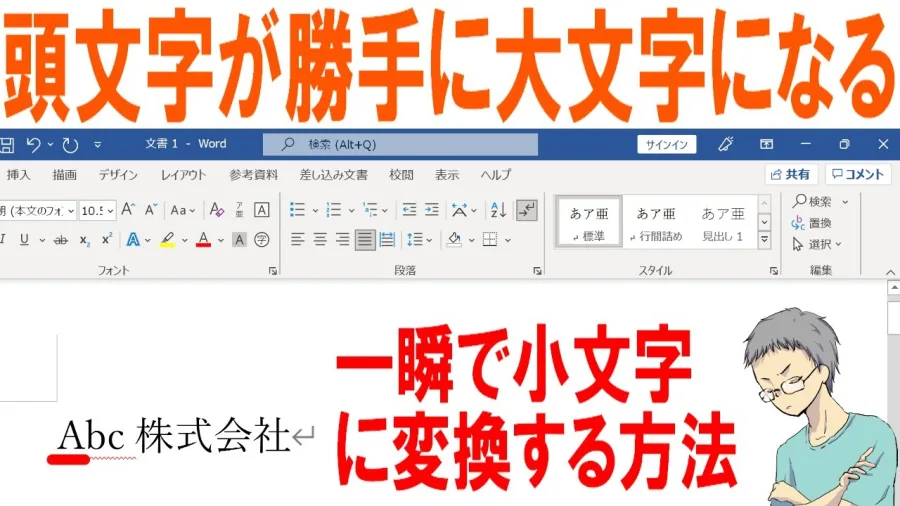
スマートフォンやパソコンでローマ字入力やアルファベットを入力する際、意図せず大文字になってしまう現象には明確な理由があります。多くのケースで、デバイス側のシステムが「親切心」から働かせている自動機能が原因となっています。
英語圏の言語仕様では、文の最初の文字や固有名詞の頭文字を大文字にするのが文法上のルールです。そのため、日本語環境や日本語IMEを使用して英語を入力している場合でも、デバイスの予測変換や自動修正機能が「これは英文の書き出しである」と誤認し、強制的に大文字へ変換してしまうことが多々あります。
また、キーボードの誤操作による要因も見逃せません。例えば、パソコンの「Caps Lock」キーが有効になっていたり、スマートフォンのフリック入力やキーボードの切り替え時に「Shift」キーがロックされたりしている状態が、勝手に大文字が続くトラブルを引き起こしています。
【デバイス別】勝手に大文字になる現象の直し方と設定変更手順
利用している環境によって、自動大文字化を無効化するための設定手順は異なります。ここでは代表的な3つの環境における具体的な直し方を解説します。
それぞれのデバイスで適切な設定変更を行うことで、不要な大文字変換ストレスを根本から断つことができます。
iPhone・iPadでの自動大文字化を解除する方法
iOS端末では、標準キーボードの仕様として、文の最初の文字が自動的に大文字になる機能が標準で有効になっています。
この機能をオフにする手順は以下の通りです。
- ホーム画面から「設定」アプリを開きます。
- 「一般」をタップし、続いて「キーボード」を選択します。
- 項目一覧の中から「自動大文字入力」のスイッチを探し、オフ(緑から白の状態)に変更します。
この設定を変更するだけで、文頭でアルファベットを入力した際に勝手に大文字に変わる挙動を防ぐことができます。
Androidでのオートコレクト・自動修正をオフにする方法
Android端末は、利用しているキーボードアプリ(Gboardやメーカー独自の日本語入力アプリなど)によって設定画面が異なります。代表的な「Gboard」を例に手順を解説します。
- 「設定」アプリから「システム」または「言語と入力」を開きます。
- 使用しているキーボード(例:Gboard)を選択し、「テキスト修正」をタップします。
- 「自動大文字化」や「各文の先頭を自動的に大文字にする」の項目をオフにします。
端末のメーカーやOSのバージョンによってメニューの階層が若干異なる場合がありますが、「キーボード設定」および「テキスト修正」周辺を確認することで該当項目が見つかります。
Windows PCで英語が勝手に大文字になる場合の対処法
パソコンでの文字入力時に勝手に大文字になる場合は、オートコレクト機能のほか、キーボードの物理的なキー入力状態を確認する必要があります。
Microsoft IMEを使用している場合、入力モードが半角英数になっている状態で「Caps Lock」が有効になると、すべての入力が意図せず大文字になります。「Shift」キーを押しながら「Caps Lock」キーを押すことで、このロック状態を解除できます。
また、Microsoft Office(WordやOutlookなど)の文章作成ソフト側で自動大文字化機能が働いている場合は、ソフトの「ファイル」メニューから「オプション」>「文章構成」>「オートコレクトのオプション」を開き、「文の先頭文字を大文字にする」などのチェックを外すことで解決します。
ここまで紹介した主要なデバイスにおける原因と直し方を一覧として整理しました。ご自身の使用している環境に合わせて確認してください。
| デバイス・環境 | 主な原因 | 具体的な直し方・対処手順 |
|---|---|---|
| iPhone / iPad | OS標準の文頭自動大文字化機能 | 「設定」>「一般」>「キーボード」>「自動大文字入力」をオフにする |
| Android | キーボードアプリ(Gboard等)のテキスト修正機能 | キーボード設定から「自動大文字化」の項目をオフにする |
| Windows PC | Caps Lockの有効化、またはOffice等のオートコレクト | 「Shift + Caps Lock」でロック解除、またはアプリのオートコレクト設定を変更 |
よくある誤解とトラブルシューティングのポイント
「設定を変更したのに、まだ勝手に大文字になってしまう」というケースでは、いくつかの見落としがちなポイントが存在します。
第一に、複数のキーボードアプリを併用している場合です。例えば、Gboardの他にサードパーティ製のキーボードアプリを追加している場合、メインで使用しているアプリの設定だけを変更しても、切り替え先のキーボードで自動大文字化機能が有効なままになっていることがあります。文字入力を直す際は、現在アクティブになっているキーボードの設定を確実に行うことが重要です。
第二に、予測変換の履歴や学習機能の影響です。過去に大文字で入力した単語がそのまま辞書に学習されている場合、入力のたびに予測変換の候補として大文字版が優先して表示されることがあります。この場合は、予測変換候補の長押し等で不要な学習履歴を削除することで、ストレスのない入力を取り戻すことができます。
【勝手に大文字になる】に関するよくある質問(FAQ)
Q1:設定を変えたのに、特定のアプリだけで勝手に大文字になってしまいます。なぜですか?
A1:一部のSNSアプリやチャットツール、あるいはOffice系ソフトには、アプリ独自の自動修正やオートコレクト機能が備わっている場合があります。OSやキーボードの設定だけでなく、使用しているアプリ個別の設定画面も確認してみてください。
Q2:ローマ字入力の最初の1文字だけが大文字になるのを防ぐにはどうすればいいですか?
A2:これはスマートフォンの「自動大文字入力」機能が原因です。本記事で紹介したiPhoneやAndroidのキーボード設定から該当機能をオフにすることで、1文字目から小文字でスムーズに入力できるようになります。
Q3:パソコンでパスワードを入力するときに勝手に大文字になってエラーが出ます。
A3:キーボードの「Caps Lock」が意図せずかかっている可能性が最も高いです。「Shift」キーを押しながら「Caps Lock」キー(または該当の切り替えキー)を押してロックを解除してから再度入力してください。
文字入力が勝手に大文字になってしまう現象は、デバイスやキーボードアプリに備わった自動修正機能の仕様によるものが大半です。それぞれの環境における設定箇所を正しく把握し、不要な機能をオフにすることで、日々のタイピングストレスを大幅に軽減することができます。
自身の利用しているデバイスのOSやキーボードの種類を再確認し、本記事で紹介した手順に沿って設定を見直してみてください。適切な設定を行うことで、思い通りのスムーズな文字入力を手に入れましょう。