iPhoneの機種変更や初期設定の際に欠かせない「クイックスタート」機能ですが、移行の途中で「ソフトウェアアップデートを今すぐインストール」という画面が表示されたまま、何時間経っても全く進まないというトラブルがたびたび報告されています。新しい端末で早くデータを移行したいのに、固まってしまうと焦ってしまいますよね。
本記事では、クイックスタートの途中で画面が進まなくなる根本的な原因を解説し、スムーズに先に進めるための具体的な対処手順や、万が一の際のパソコンを使った復元方法まで詳しく紹介します。
クイックスタートのソフトウェアアップデート画面で進まなくなる主な原因
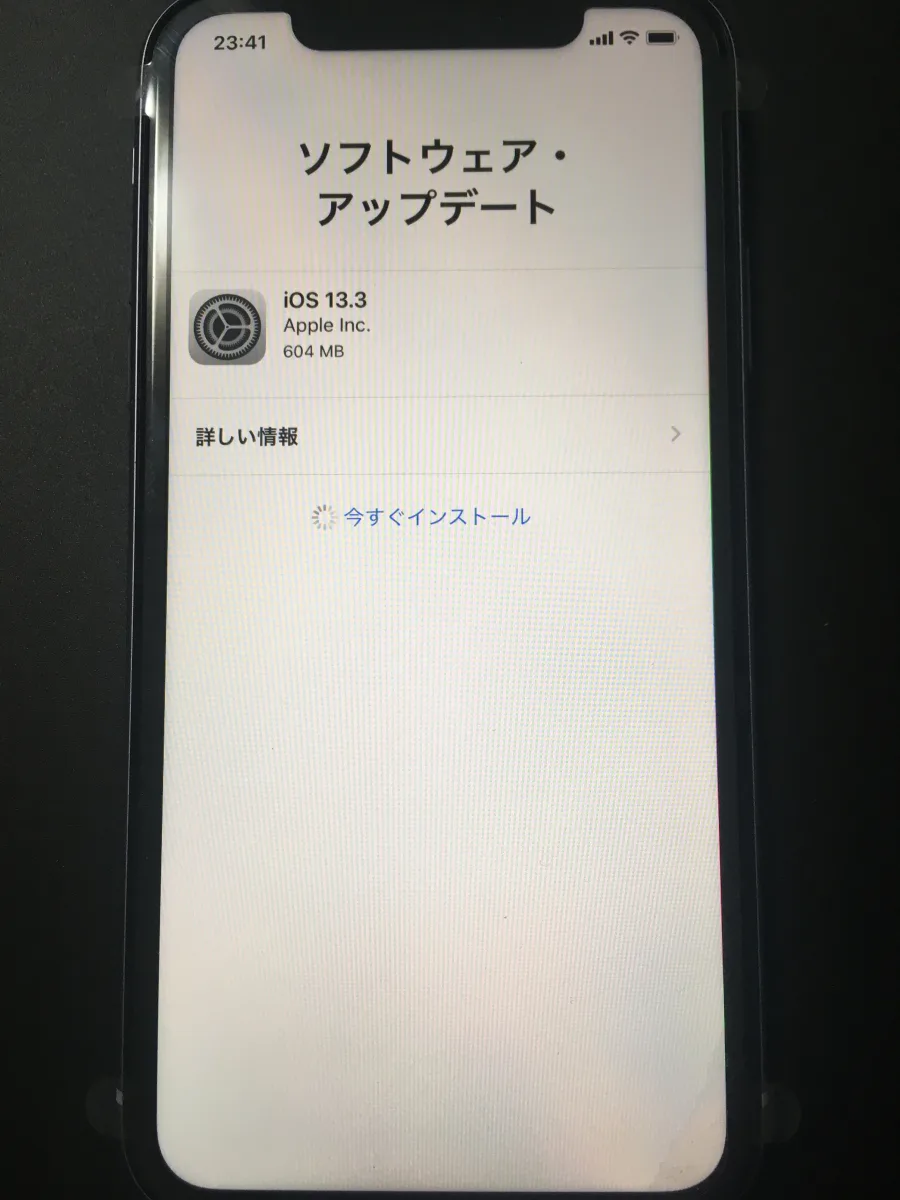
新しいiPhoneへデータを移行する際、旧端末と新端末のiOSバージョンが異なっていると、自動的にソフトウェアアップデートのダウンロードとインストールが始まります。しかし、このプロセスでフリーズしたように画面が止まってしまうことには明確な理由があります。
もっとも多い原因の一つが、Wi-Fi接続の不安定さや速度低下です。アップデートファイルは数百MBから数GBにおよぶため、通信環境が悪いとダウンロードの段階でタイムアウトを起こし、画面が進まなくなります。また、Appleのアップデートサーバー側で一時的なアクセス集中や混雑が発生している場合も、データの取得が極端に遅くなります。
加えて、新旧端末間のiOSの組み合わせによる一時的なバグも無視できません。特に古いiOSから最新のiOSへジャンプアップするような移行の際、システムが処理しきれずに固まってしまうケースが現場では多く確認されています。
クイックスタートと移行トラブルの状況別比較
トラブルが発生した際、どのiPhoneのクイックスタートが進まない?「今すぐインストール」で固まる原因と解決手順
iPhoneの機種変更や初期設定の際、データの移行をスムーズに行おうと「クイックスタート」を利用したものの、「ソフトウェアアップデートを今すぐインストール」という画面のまま一向に先に進まなくて困っていませんか?新しいiPhoneを手に入れてワクワクしている時にこのトラブルに見舞われると、非常に焦ってしまいますよね。
この記事では、クイックスタート移行中に「ソフトウェアアップデートを今すぐインストール」から画面が変わらない原因と、状況を安全に打破するための具体的な対処手順を分かりやすく解説します。焦って本体を強制終了してしまう前に、正しい手順を確認していきましょう。
クイックスタートで「ソフトウェアアップデート今すぐインストール」から進まない主な原因
クイックスタートを利用する際、古いiPhoneから新しいiPhoneへ直接データを転送するだけでなく、本体のOS(iOS)のバージョンを最新にアップデートするプロセスが挟まることがあります。この時、画面が切り替わらなくなる背景には、いくつかのシステム的・環境的なボトルネックが存在します。
最も多い原因の一つが、Appleのアップデート配信サーバーへの一時的なアクセス集中です。特に発売直後の新型iPhoneへの移行時期や、大型アップデートの配信開始直後などは、サーバー側が混雑してダウンロードが極端に遅くなったり、途中でタイムアウトを起こしたりします。また、新旧のiPhoneを接続しているWi-Fi回線の電波が不安定であったり、通信速度が制限されていたりする場合も、インストールデータの取得が完了せずに画面が固定されてしまいます。
【比較表】クイックスタートが進まないときの主な対処法と特徴
画面が動かなくなった際に試すべき代表的なアプローチと、それぞれのメリット・注意点を整理しました。状況に応じて最適な手段を選択してください。
| 対処方法 | 主な手順・概要 | メリット・注意点 |
|---|---|---|
| Wi-Fi環境の変更 | 不安定な回線から、高速で安定した光回線や別のWi-Fiへ切り替える | 最も手軽。通信エラーによる停止を防げる |
| 強制再起動(ハードリセット) | ボリュームボタンやサイドボタンを長押しして一度電源を落とす | フリーズ状態を強制解除できるが、タイミングに注意が必要 |
| PC(iTunes/Finder)経由での更新 | iPhoneをパソコンに接続し、PC側から最新iOSをインストールする | 通信が安定しており、サーバー混雑の影響を受けにくい |
| 手動セットアップへの切り替え | 一度初期化し、クイックスタートを使わずにiCloud等から復元する | 自動移行で失敗する場合の確実な回避策 |
画面が固まったときに試すべき具体的な対処手順
実際に「今すぐインストール」の画面から進まない場合に、順番に試すべき実用的なステップを解説します。まずは深呼吸をして、以下の手順を試してみてください。
1. まずはしばらく(30分〜1時間程度)待ってみる
画面が真っ暗ではなく、プログレスバーや「残り時間を計算中…」といった表示がある場合、実際には裏で巨大なアップデートファイルのダウンロードが進行しているケースが多々あります。特に回線速度が遅い環境では時間がかかるため、まずは焦らず放置してみるのが鉄則です。
2. 強制再起動を実行してやり直す
2時間以上経過しても全く変化がない場合は、プロセスがフリーズしている可能性が高いです。新しいiPhoneの音量上げボタンを押して離し、音量下げボタンを押して離し、最後にAppleロゴが表示されるまでサイドボタンを長押しして強制再起動を行います。その後、再度クイックスタートを最初からやり直します。
3. ネットワーク環境を見直す
モバイルルーターや不安定なフリーWi-Fiを使っている場合は、一度接続を切るか、安定した自宅のWi-Fi環境に切り替えてから再度挑戦してください。可能であれば、移行作業は通信制限のない環境で行うのがベストです。
PCを活用したアップデートと事前のバックアップの重要性
ワイヤレスでのクイックスタートはどうしても通信環境やサーバーの調子に左右されやすいため、何度試しても「今すぐインストール」でつまずく場合は、パソコンを使った確実なアプローチに切り替えるのが近道です。
古いiPhoneのデータを、あらかじめパソコン(MacのFinderやWindowsのiTunes)またはiCloudにしっかりとバックアップしておきます。その後、新しいiPhoneをパソコンにケーブルで接続し、リカバリーモードやPC経由で最新のiOSをクリーンにインストールします。OSを最新の状態にした上でセットアップを進めることで、クイックスタート中の余計なアップデート処理をスキップでき、トラブルの発生率を大幅に下げることができます。
【クイックスタートソフトウェアアップデート今すぐインストールから進まない】に関するよくある質問(FAQ)
Q1:強制再起動をしてもデータが消えてしまうことはありませんか?
A1:セットアップの初期段階(データ転送前)であれば、本体内のデータはまだ書き込まれていないため、強制再起動をしても古いiPhone側のデータが消えることはありません。安心してやり直してください。
Q2:古いiPhone側はそのまま操作して大丈夫ですか?
A2:新しいiPhone側がフリーズしている場合、古いiPhone側も「転送中」の画面のまま動かなくなることがあります。その場合も、必要に応じて両方のデバイスを一度再起動し、通常のホーム画面に戻るか確認してから再トライしてください。
Q3:どうしても進まない場合、ショップに持ち込んだ方がいいですか?
A3:ご自身での解決が難しい場合や、PCをお持ちでない場合は、Apple StoreのGenius Barや正規サービスプロバイダに相談するのも確実な方法です。専門スタッフがPC経由で最新OSの適用をサポートしてくれます。
iPhoneの初期設定時に「ソフトウェアアップデートを今すぐインストール」の画面から進まなくなると焦ってしまいますが、その大半はサーバーの混雑やネットワークの一時的な不具合が原因です。無理に放置し続けるのではなく、適切なタイミングで見極めて、強制再起動やWi-Fiの変更、PC経由でのアップデートといった王道の対処法を冷静に選択することが何よりも大切です。手順を一つずつ確認しながら、新しいiPhoneへの快適な移行を完了させましょう。