2026年現在、日常的に利用される動画配信プラットフォームにおいて、急に「この動画は再生できません」というエラーメッセージに直面し、戸惑った経験を持つユーザーは少なくありません。お気に入りの動画を楽しもうとした矢先に画面が真っ黒になったり、読み込みエラーが発生したりする現象は、非常にストレスフルなものです。このエラーは、単一の原因だけでなく、通信環境の不具合、ブラウザやアプリのキャッシュ異常、端末自体の設定、さらには動画の削除やアカウント制限など、多岐にわたる要因が複雑に絡み合って発生します。
本記事では、YouTubeで突如として動画が再生できなくなる主要な原因を徹底的に洗い出し、スマートフォン(iOS・Android)およびPC(デスクトップブラウザ)の環境別に実践的なエラー切り分け方法と対処法を分かりやすく解説します。公式ヘルプの指針や最新のトラブルシューティングを踏まえ、スムーズな視聴環境を取り戻すための具体的なステップを見ていきます。
YouTubeで「この動画は再生できません」が発生する根本的な原因
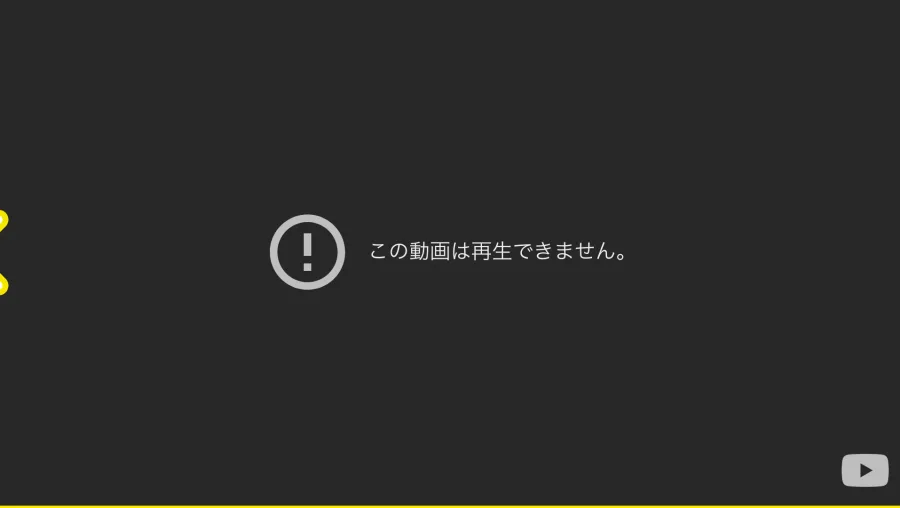
YouTubeの視聴中に突如として動画が再生されなくなる現象には、必ず明確なトリガーが存在します。多くのユーザーが勘違いしやすい点として、「端末の故障」と「プラットフォーム側の一時的なトラブル」が混同されるケースが挙げられます。最初に、エラーを引き起こす代表的な原因を体系的に整理し、何が起きているのかを正確に把握することが解決への第一歩となります。
主な原因の一つ目は、デバイスとYouTubeサーバー間の通信環境の不具合です。Wi-Fiの電波干渉やモバイル回線の速度低下、あるいはプロバイダ側の通信障害が発生している場合、動画のストリーミングデータが正常に読み込まれず、プレイヤーがエラーを吐き出すことになります。二つ目は、利用しているアプリケーションやブラウザに蓄積された過剰なキャッシュや一時ファイルの破損です。これらが原因でスクリプトの競合が起き、画面が真っ黒になったり読み込みがループしたりします。
加えて、動画自体のステータス変更も見落とせません。アップロード者による「動画の削除」や「非公開化」、あるいはコミュニティガイドライン違反や著作権侵害に伴う「アカウント制限・動画の削除」が執行された場合、プレイヤーには「この動画は再生できません」という旨のメッセージが表示されます。公式ヘルプによると、年齢制限が設定されているコンテンツにおいてログイン状態が正常に認識されていない場合も、同様のエラー挙動を示すことがあります。
スマホ(iOS・Android)で起きる読み込みエラーとアプリ不具合の切り分け
スマートフォン版YouTubeアプリやモバイルブラウザでエラーが発生している場合、まずは端末固有の一時的なメモリ不足やアプリのバージョン起因の不具合を疑う必要があります。スマホ特有のモバイル回線とWi-Fiの切り替え時に発生するハンドオーバーの失敗も、読み込みエラーの典型的な引き金となります。
スマートフォンでエラーに直面した際、最初に試すべきなのが通信環境の確認と再接続です。Wi-Fiを一度オフにしてモバイル回線に切り替える、あるいは機内モードのオン・オフを切り替えてIPアドレスを再取得することで、多くのネットワーク起因のエラーは即座に解消されます。また、アプリ自体の動作が不安定になっている場合は、タスクキック(アプリの完全終了)を行い、バックグラウンドで競合しているプロセスをクリアすることが有効です。
改善が見られない場合は、アプリのキャッシュ削除やアップデートの確認を行います。特に長期間アプリを更新していない場合、YouTube側のAPI仕様変更にアプリが追従できず、再生エラーを引き起こすケースが報告されています。App StoreやGoogle Playストアから最新バージョンへのアップデートを適用し、それでも解決しない場合はアプリの再インストールを検討してください。
PC(デスクトップ)で画面が真っ黒になる原因とブラウザキャッシュの対処法
パソコンのブラウザ(Google Chrome、Safari、Microsoft Edge、Firefoxなど)でYouTubeを視聴している際に、突然画面が真っ黒になり動画が再生されなくなる現象は、主にブラウザの拡張機能(広告ブロックなど)やハードウェアアクセラレーション、あるいはキャッシュの破損に起因します。
PC環境において最も多いトラブル要因の一つが、インストールされている拡張機能(アドオン)による干渉です。特に強力な広告ブロック拡張機能やスクリプトブロッカーが、YouTubeの広告配信システムや動画プレイヤーのスクリプトを誤検知してブロックしてしまうことで、再生処理が停止してしまいます。シークレットモード(プライベートブラウジング)を起動し、拡張機能をすべて無効化した状態で動画が正常に再生されるかを確認することで、干渉源を簡単に特定できます。
また、ブラウザに蓄積されたキャッシュやCookieが破損していると、プレイヤーの読み込みエラーを誘発します。ブラウザの設定メニューからキャッシュとCookieをクリアし、ブラウザ本体を最新版にアップデートすることが確実な対処法となります。加えて、グラフィックボードのドライバやハードウェアアクセラレーションの設定が影響している場合もあるため、ブラウザの詳細設定からハードウェアアクセラレーションのオン・オフを切り替えて挙動をテストするのも有効なアプローチです。
ここまで解説した各デバイスにおけるエラーの発生要因と有効なアプローチを、より明確に比較・検証できるよう以下の表に整理しました。現在のトラブル状況と照らし合わせ、適切な切り分けを行ってください。
| デバイス環境 | 主なエラー症状 | 想定される原因 | 推奨される対処法 |
|---|---|---|---|
| スマートフォン(アプリ) | 読み込み中のままフリーズ、動画が始まらない | 通信の不安定さ、アプリのキャッシュ肥大化、バージョン古 | 機内モードの切り替え、アプリのキャッシュクリア、再インストール |
| スマートフォン(ブラウザ) | 「再生できません」表示、画面が真っ黒 | ブラウザの一時ファイル破損、モバイル回線の速度低下 | ブラウザアプリの再起動、シークレットモードでの検証 |
| PC(デスクトップブラウザ) | プレイヤーが黒いまま動かない、エラーコード表示 | 広告ブロック等の拡張機能の干渉、キャッシュの破損 | 拡張機能の無効化、キャッシュ・Cookieの削除、ハードウェアアクセラレーションの調整 |
| 共通(全デバイス) | 特定の動画だけ再生できない | 動画の削除、非公開化、アカウント制限、年齢制限の未認証 | 別のアカウントでのログイン確認、公式ヘルプのステータス確認 |
アカウント制限・動画削除・公式ヘルプの活用法
通信環境や端末の不具合をすべてクリアしたにもかかわらず、「この動画は再生できません」というエラーが特定の動画やチャンネルでのみ発生する場合、それは端末側の問題ではなく、コンテンツ側のステータスに原因があります。
YouTubeでは、著作権侵害の申し立てやコミュニティガイドライン違反、あるいはアップロード者自身の判断によって、動画が突然「削除」されたり「非公開」に変更されたりすることが日常的に行われています。また、未成年者保護や年齢制限が厳格化されている近年では、ログインしていない状態や、生年月日が未登録のアカウントで年齢制限付きのコンテンツにアクセスしようとすると、再生が拒否されエラーメッセージが表示されます。この場合、正しい年齢情報が紐づいたGoogleアカウントでログインし直すことで正常に視聴可能になります。
問題が解決しない場合は、YouTubeの「公式ヘルプセンター」や公式コミュニティフォーラムを参照し、現在大規模なサービス障害(サーバーダウン)が発生していないかを確認が必要です。リアルタイムの障害情報は、SNS上のトレンドや公式アナウンスメントを通じて迅速に共有されるため、個人側の設定をいじる前に外部要因であるかを見極める冷静な判断が大切です。
【youtube この動画は再生できません】に関するよくある質問(FAQ)
Q1:Wi-Fiの接続に問題がないのに、特定の動画だけ「この動画は再生できません」と表示されるのはなぜですか?
A1:その動画がアップロード者によって削除されたり、非公開設定に変更されたりした可能性があります。また、年齢制限や地域制限がかけられている場合もこの表示が出ます。
Q2:スマホのアプリで動画が急に再生できなくなった場合、最初に何を試すべきですか?
A2:まずはアプリの完全終了(タスクキック)と、Wi-Fiからモバイル回線への切り替え(またはその逆)を行ってください。これで改善しない場合は、アプリのキャッシュ削除が有効です。
Q3:PCのブラウザでYouTubeを見るとき、画面が真っ黒になる原因は何ですか?
A3:広告ブロックなどの拡張機能がYouTubeのスクリプトをブロックしているケースや、ブラウザのキャッシュが破損しているケースがほとんどです。シークレットモードで試すと原因を特定しやすくなります。
YouTubeで「この動画は再生できません」というエラーに直面した際、焦って端末の初期化や複雑な設定変更を行う必要はありません。本記事で解説した通り、まずは「通信環境の確認」「アプリ・ブラウザの再起動とキャッシュクリア」「拡張機能やアカウント状態のチェック」という基本的なステップを順番に踏むことで、大半のトラブルはご自身の操作で確実に解決することができます。
技術的な不具合なのか、コンテンツ自体の削除やアカウント制限といった外部的要因なのかを冷静に切り分けることが、無駄な時間をかけずに快適な視聴環境を取り戻すための最大の判断基準となります。エラーの特性を正しく理解し、日々のデジタルライフをよりスムーズに楽しみましょう。