2026年現在、私たちのライフスタイルに深く浸透しているAmazonプライム。送料無料やお急ぎ便、映画や音楽のエンターテインメント特典など、日々の生活において欠かせないサブスクリプションサービスとして定着しています。しかし、いざ「不要になったので解約したい」「無料体験期間が終わる前に自動更新を止めたい」と思ったとき、なぜか解約ボタンが見当たらなかったり、スマホアプリから手続きを進められ戸惑ったりするユーザーが後を絶ちません。
ネット上では「アマゾンプライム解約できない」「どこから手続きすればいいのか分からない」といった声がたびたび見受けられます。こうしたトラブルの背景には、Amazonの複雑なユーザーインターフェースや、スマートフォンアプリ特有の仕様制限、自動更新の仕組みが深く関わっています。本稿では、スムーズかつ確実にプライム会員資格を終了させるための正しい手順と、陥りがちな落とし穴を徹底的に解説します。
アマゾンプライム解約できないと感じる主な原因と自動更新の仕組み
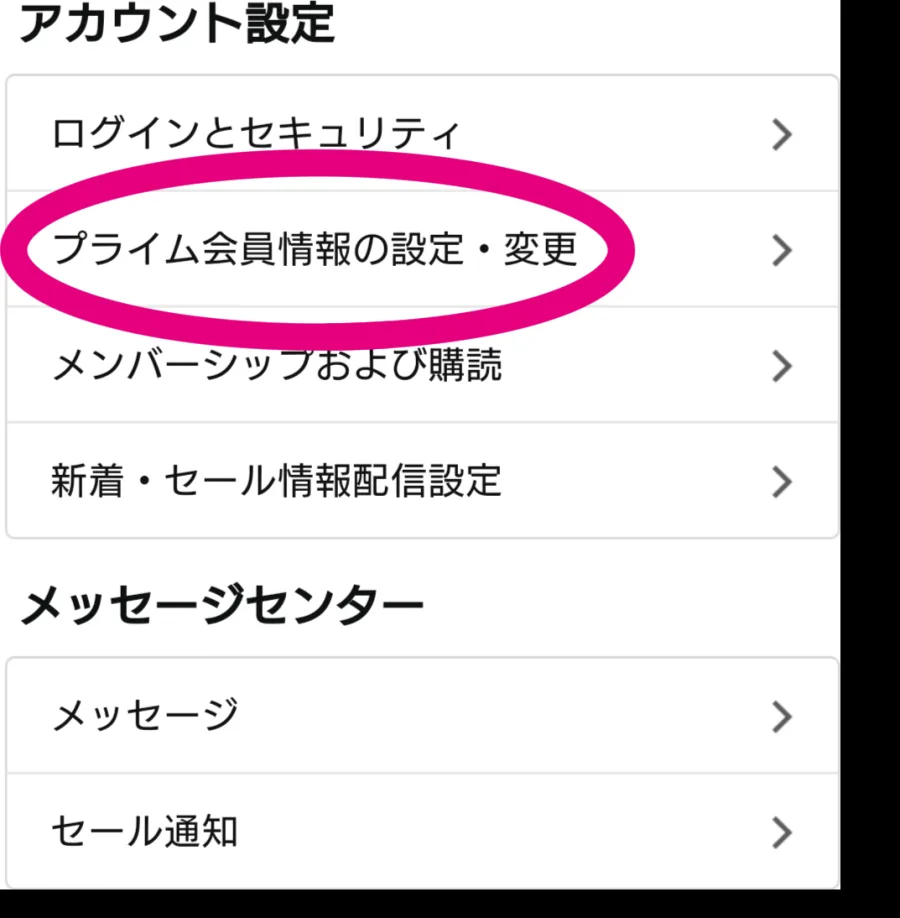
「アマゾンプライム会員解約できない」と検索するユーザーの多くは、契約を管理するメニュー画面にたどり着けない、または「解約」という文字が見つからないという壁に直面しています。Amazonの会員管理ページは、サービスの特典維持やユーザーの継続利用を促す設計になっているため、解約導線が分かりにくい場所に隠されているのが実情です。
また、プライム会員資格の自動更新は、初回登録時に自動的に有効化されています。無料体験期間であっても、手動で自動更新をオフにしない限り、期間が経過した瞬間に自動で有料プランへと移行し、会費が請求されます。「勝手に継続されてしまった」というトラブルの大部分は、この自動更新の仕組みを見落としていたことや、手続きの最終ボタンを押し忘れていたことに起因しています。
Amazonプライム解約はスマホアプリからできない?ブラウザ表示の活用法
多くのユーザーが引っかかる最大の罠が、スマートフォン向けの公式ショッピングアプリからの手続き制限です。iPhoneやAndroidのAmazonショッピングアプリ内には、プライム会員情報の詳細な変更や解約を行う専用のメニューが用意されていない、あるいは分かりづらく制限されている場合があります。
アプリ内で「アカウントサービス」から「プライム会員情報」を開いても、そこからスムーズに解約ページへ遷移できずに行き詰まるケースが多発しています。この問題をクリアするための最も確実な方法は、スマートフォン標準のブラウザ(SafariやGoogle Chromeなど)からAmazonの公式サイトへ直接アクセスし、「PC版サイト」に切り替えて手続きを進めることです。ブラウザでデスクトップ用サイトを表示させれば、メニュー構成がPC版と同様になり、解約ボタンへとスムーズにたどり着くことができます。
迷わない!Amazonプライム会員の解約ボタンを見つけて退会する手順
ブラウザ等を使ってAmazonの会員情報管理画面にたどり着いた後、実際に解約を完了させるまでの具体的なステップを確認しておきましょう。手順を一つずつ正しく踏むことで、意図しない継続や解約漏れを防ぐことができます。
最初に、Amazon公式サイトにログインし、アカウントサービスから「プライム会員情報(設定・変更)」の項目を開きます。そこには現在の会員ステータスや特典の利用状況が表示されます。スマートフォンブラウザの場合は、ページ下部にある「会員資格を終了する(特典と会員資格を終了)」というテキストリンク、またはボタンを探します。一度クリックしても確認画面が数回挟まるため、「特典と会員資格を終了する」や「〇月〇日 終了する」といった最終的な確定ボタンを押すまで気を抜かずに操作を完了させることが重要です。
| 手続きのステップ | スマホアプリの場合 | ブラウザ(PC/スマホ表示切替)の場合 |
|---|---|---|
| アクセス方法 | Amazonショッピングアプリを起動 | SafariやChromeでAmazon公式サイトを開く |
| 画面表示の切り替え | アプリ内では詳細な解約導線が見つかりにくい | ブラウザメニューから「PC版サイトを見る」を選択 |
| メニュー選択 | 「アカウント > プライム会員設定」 | 「アカウントサービス > プライム会員情報」 |
| 解約手続きの完了 | 手続き画面への誘導が限定的で迷いやすい | 「会員資格を終了する」から最終確認へ進み完結可能 |
プライム会費返金条件と無料体験から有料移行を防ぐポイント
「すでに年会費や月会費が引き落とされてしまったけれど、返金されるのか不安だ」という疑問を持つ方も少なくありません。Amazonの規定では、プライム会員の有料期間に突入した場合でも、プライム特典を一切利用していない場合に限り、会費の全額返金を受けることが可能です。もし特典(お急ぎ便の利用、Prime Videoの視聴、Amazon Musicの再生など)を一度でも利用してしまっている場合は、日割りでの返金や返金自体が対象外となるケースがあるため注意が必要です。
また、30日間の無料体験に登録したものの、うっかりそのまま継続してしまう「勝手に継続」を防ぐためには、登録直後にあらかじめ「自動更新の無効化」を行っておくという防衛策が有効です。無料体験期間中に自動更新をオフに設定しても、30日間の満期日までは通常通りプライム特典を使い続けることができるため、解約忘れによる予期せぬ課金を確実に防ぐことができます。
困ったときの最終手段:カスタマーサポート連絡先と解決策
どうしても自力で解約画面が見つからない場合や、システムエラーなどで手続きが進まないトラブルに直面したときは、無理に自己解決しようとせずカスタマーサポートへ直接連絡するのが最も確実です。ネット上の不確実な情報や怪しいリンクに頼るよりも、公式の窓口を利用する方が安全かつ迅速に問題を解決できます。
Amazonのカスタマーサービスへは、アプリや公式サイトの「カスタマーサービス」メニューから「Amazonプライムについて」を選び、チャットまたは電話でのサポートをリクエストすることができます。オペレーターに「プライム会員を解約したい旨」を伝えれば、本人確認を行った上で代理で解約手続きを進めてもらえるため、機械操作が苦手な方でも安心して確実な退会が可能です。
【アマゾンプライム会員解約できない】に関するよくある質問(FAQ)
Q1:スマホのアプリから解約しようとしてもボタンが見当たりません。どうすればいいですか?
A1:Amazonの公式ショッピングアプリには解約の主要導線が分かりにくくなっている場合があります。SafariやChromeなどのブラウザからAmazon公式サイトにログインし、「PC版サイト」を表示させてから「プライム会員情報」にアクセスすると、解約ボタンが見つかりやすくなります。
Q2:無料体験の期間内に自動更新を止めたいのですが、いつまでに手続きすればいいですか?
A2:無料体験期間が終了する24時間以上前、あるいは余裕を持って数日前までに自動更新の無効化手続きを行ってください。なお、事前に自動更新をオフに設定しても、無料体験の期限まではそのまま特典を利用し続けることができます。
Q3:有料会員費が引き落とされてしまいましたが、お金は返ってきますか?
A3:有料期間に突入していても、その期間中にプライム特典を一度も利用していない場合は、カスタマーサポートに連絡することで会費の全額返金を受けられる可能性があります。特典を利用済みの場合は返金対象外となるケースが多いため、早めの確認をおすすめします。
Amazonプライムの解約トラブルは、複雑なインターフェースやアプリの仕様、そして自動更新の仕組みをあらかじめ理解しておくことで十分に防ぐことができます。「解約できない」と焦ったときは、スマホアプリでの操作を一旦諦め、ブラウザからPC版サイトを表示させる方法を試すのが最大の近道です。
サブスクリプションサービスを利用する際は、無料体験の登録と同時に自動更新の有無を確認する習慣をつけ、不要になった段階で速やかに手続きを行うことが、無駄な出費を防ぐための確実な判断基準となります。万が一自力での手続きに行き詰まった場合も、公式のカスタマーサポートを活用すればスムーズに解決できるため、落ち着いて正しい手順を踏んでいきましょう。