「Amazonプライムを解約しようとしたけれど、どこから手続きすればいいのか分からない」「解約ボタンが見当たらないまま自動更新されてしまった」——。このように、サービスの退会手続きの複雑さに戸惑う利用者は後を絶ちません。特に普段スマートフォンや専用アプリから利用している場合、ブラウザ版とは異なる導線や、無料体験・有料チャンネルの自動更新の仕組みが障壁となり、スムーズに手続きが進まないケースが多く見られます。
本記事では、アマゾンプライムが解約できないと感じる主な原因を整理し、スマートフォンから確実に行うための正しい手順、さらにPrime Videoチャンネルや自動更新、返金の仕組みに関するトラブル解決策を専門家の視点から解説します。
なぜ「解約できない」と感じるのか?よくある原因と構造的背景
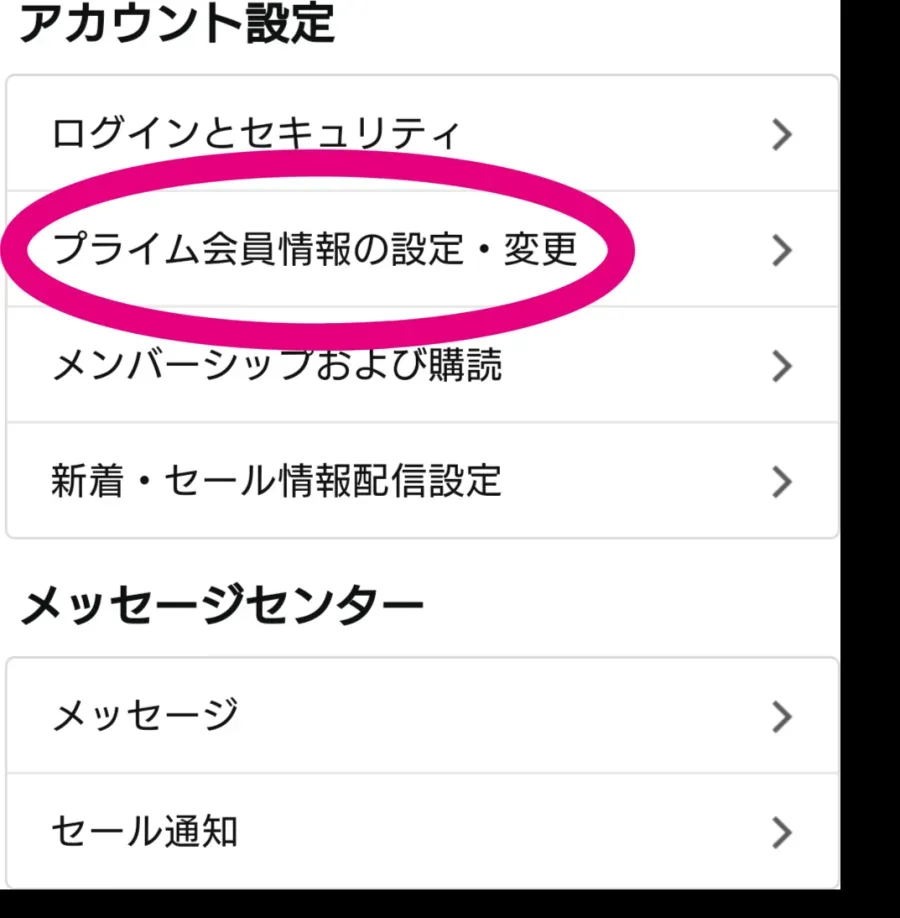
アマゾンプライムの解約手続きを進めようとした際、多くのユーザーがまず直面するのが「どこに解約ボタンがあるか分からない」という迷路です。この問題の背景には、プラットフォーム側のUI(ユーザーインターフェース)設計と、ユーザーの利用環境のミスマッチが存在します。
多くのユーザーは日常的にスマートフォン用のAmazonショッピングアプリを愛用していますが、アプリ内には会員資格を完全に終了させるための明確なメニューが用意されていないケースが一般的です。これはApp StoreやGoogle Playの規約やストア決済の仕組みとも密接に関わっており、アプリ内で完結しない導線が「解約できない」という印象を強く与える最大の要因となっています。また、プライム会員の年会費や月会費の支払い情報、自動更新の設定がアカウントサービスの奥深くに配置されていることも、心理的なハードルを上げる一因です。
スマホアプリの罠?ブラウザから確実に行う正しい解約手順
スマートフォンからアマゾンプライムの解約を行う場合、専用アプリからではなく、端末にインストールされているブラウザ(SafariやGoogle Chromeなど)を使用してAmazonの公式サイトにアクセスすることが必須となります。
具体的な手順としては、まずブラウザでAmazon公式サイトにログインし、アカウントサービスまたは「Prime Membership(プライム会員情報)」の項目に移動します。スマートフォン表示のままだと項目が見つかりにくい場合は、ブラウザのメニューから「PC版サイトを見る」を選択することで、デスクトップと同じ表示に切り替えることが可能です。その後、「会員資格を終了する」といったリンクを辿り、特典の利用状況を確認しながら画面の指示に従って進めることで、ようやく自動更新を停止させることができます。
Prime Videoチャンネルや無料体験中に起きる特有のトラブル
「プライム会員を辞めたはずなのに請求が続いている」というトラブルの多くは、本体のプライム会員資格ではなく、追加で契約した「Prime Videoチャンネル」や、30日間の「無料体験」に起因しています。
Amazonプライムの無料体験期間は、登録から一定期間が経過すると自動的に有料プランへ移行する仕組みになっています。そのため、「無料体験だけ試して解約しよう」と考えていながら時期を逃してしまうと、自動更新が発動してしまいます。また、Prime Video内で個別加入する専門チャンネル(アニメや映画などの有料チャンネル)は、プライム会員の解約とは別個にそれぞれのチャンネル契約を個別に解約手続きする必要があります。この二重構造が、ユーザーの混乱を招く典型的なパターンです。
ここでは、ユーザーが直面しやすい解約時の代表的なトラブルと、それぞれの原因および正しい対処法を一覧表で整理します。
| トラブルの状況 | 主な原因 | 正しい対処法・解決策 |
|---|---|---|
| スマホアプリから解約ボタンが見つからない | 公式アプリ内に会員資格終了の直接的な導線がない仕様 | SafariやChrome等のブラウザで公式サイトにアクセスし、PC版表示に切り替えて手続きを行う。 |
| 解約したのに月額・年会費が請求された | 無料体験期間の終了日を過ぎて自動更新が適用された | アカウントサービスの「プライム会員情報」から次回の更新日を確認し、期限前に「会員資格を終了する」を完了させる。 |
| プライムを解約したのに動画配信の請求が止まらない | 「Prime Videoチャンネル」等の個別オプション契約が残っている | 「Prime Videoチャンネルの管理」ページから、加入している各チャンネルの自動更新を個別に停止する。 |
| 手続きがうまくいかず自分だけで解決できない | エラーの発生や複雑なアカウント状況 | 公式の「カスタマーサービス」へ連絡し、チャットや電話サポートを通じてオペレーターに対応を依頼する。 |
返金の仕組みと自動更新停止の正しいタイミング
「解約したら会費は返金されるのか?」という点は、多くのユーザーが気にかけるポイントです。Amazonプライムの規約では、プライム特典(配送特典やPrime Video、Prime Readingなど)を一度も利用していない場合に限り、会費の全額返金対象となる仕組みが用意されています。
一方で、期間中に一度でもプライム特典を利用してしまった場合は、原則として日割り計算による返金は行われません。ただし、設定画面において「自動更新の停止(特典期間の終了時に解約する)」を選択した場合は、すでに支払った期間の終了日まで引き続きプライム会員の全特典を維持することが可能です。そのため、無駄な出費を防ぐためには、直ちに解約手続きを行って自動更新だけをストップさせておくのが最も合理的な防衛策となります。
アカウント削除との違いと、カスタマーサービスの正しい活用法
解約手続きと混同されやすいのが「アカウント自体の削除」です。Amazonのアカウントを完全に削除してしまうと、過去の購入履歴、Kindleの購入書籍、Amazonプライムの会員情報、電子マネーやポイントの残高など、紐づくすべてのデータが永久に失われます。
単にプライム会員の継続課金を止めたいだけの場合は、アカウント削除ではなく、あくまで「プライム会員情報の管理」から自動更新の停止を行うべきです。もし自力での操作に不安がある場合や、システムエラーでどうしてもボタンが表示されない場合は、迷わず「カスタマーサービスへの連絡先」からサポート窓口を利用しましょう。Amazonのカスタマーサービスでは、24時間体制でチャットや電話によるサポートを提供しており、オペレーターに状況を伝えることで代理で解約手続きの案内や確認を行ってくれます。
【アマゾンプライム解約できない】に関するよくある質問(FAQ)
Q1:スマホのアプリから解約手続きができないのはなぜですか?
A1:Amazonの公式ショッピングアプリには、ストア規約やシステムの都合上、プライム会員の解約を直接行うメニューが備わっていません。スマートフォンから手続きをする際は、SafariやChromeなどのブラウザアプリを使ってAmazon公式サイトにアクセスし、必要に応じてPC版表示に切り替えて操作してください。
Q2:無料体験期間中に解約すれば、料金は一切発生しませんか?
A2:はい。30日間の無料体験期間が終了する前に自動更新を停止する手続きを完了させれば、料金は一切発生しません。ただし、終了日の直前に慌てて行うと通信環境や操作ミスで間に合わないリスクがあるため、登録直後に自動更新をオフに設定しておく(特典は体験期間終了まで継続利用可能)のが確実な方法です。
Q3:プライム会員を解約したのに、Prime Videoが見られるのはなぜですか?
A3:自動更新を停止した場合でも、すでに支払済みの契約期間(または無料体験の残存期間)が満了するまでは、すべてのプライム特典がそのまま利用できる仕様になっているためです。期間が終了すると自動的に利用できなくなりますのでご安心ください。
アマゾンプライムの解約に関するトラブルの多くは、「アプリからは解約できない仕様」を知らないことや、「無料体験の自動更新」「Prime Videoチャンネルの存在」といったシステム構造の複雑さに起因しています。
今後のデジタルサービス全般において、自動更新型サブスクリプションの透明性向上や解約導線の簡素化は社会的な要請となっていますが、現時点ではユーザー自身が正しい窓口と手順を把握しておくことが最も確実な自衛策です。もし「解約できない」と迷ったときは、焦らずにスマートフォンのブラウザから公式サイトにアクセスし、アカウントサービス内の会員資格管理画面、あるいはカスタマーサービスのサポート窓口を冷静に活用してください。