2026年現在、多くのユーザーが日常的に利用しているAmazonプライムですが、「料金改定のタイミングで見直したい」「無料体験期間が終わる前に解約しておきたい」という理由で、手続き方法を調べる人が後を絶ちません。特にスマートフォンからの操作は、分かりにくい導線や引き留め画面が複数用意されているため、「どこから進めばいいのか迷う」「本当に解約できたのか不安になる」という声が数多く聞かれます。
本記事では、スマートフォンを使ったアマゾンプライムの正確な解約手順を画面の流れに沿って解説します。よくあるつまずきポイントや、日割り返金の有無、無料体験終了間際の注意点まで、スムーズにトラブルなく手続きを完了させるための知識を網羅してお届けします。
アマゾンプライム解約はスマホのどこから?基本手順と迷いやすいポイント
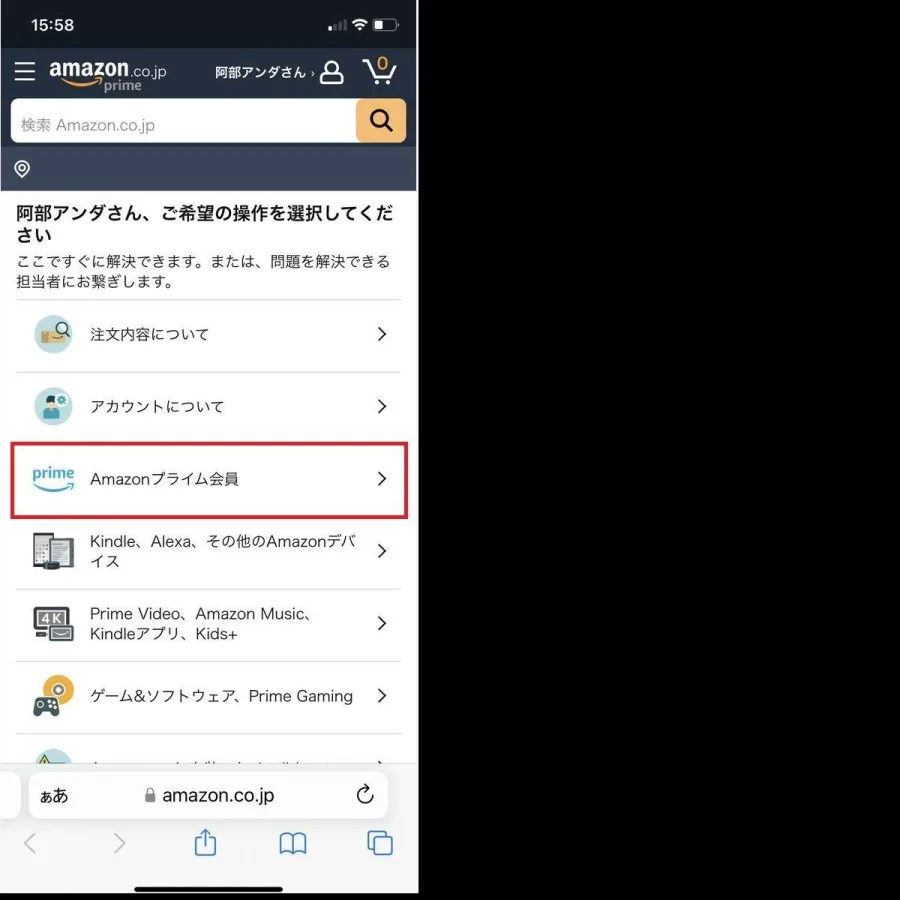
スマートフォンからアマゾンプライムの解約手続きを行う際、多くのユーザーが最初につまずくのが「どの画面から進めばいいのか分からない」という点です。Amazonの公式ショッピングアプリから直接プライム会員情報の変更画面にたどり着くのは、UIの構造上やや分かりにくくなっています。そのため、スマホのブラウザ(SafariやGoogle Chromeなど)からAmazon公式サイトにログインし、PC版表示に切り替えるか直接アカウントサービスへアクセスするのがスムーズな近道となります。
具体的な手順としては、まずスマホブラウザでAmazon公式サイトを開き、アカウントサービス(人型アイコンなど)にアクセスします。その中にある「プライム会員情報の設定・変更」という項目をタップします。ここから現在の会員ステータスや更新日を確認できますが、さらに「会員資格を終了する(特典と会員資格の終了)」というリンクを探してタップする必要があります。Amazon側はユーザーの継続を促すために引き留めのステップや確認画面を複数挟んでくるため、焦らずに画面下部までスクロールし、淡々と「続行する」または「解約手続きを進める」を選択していくことが大切です。
スマホ画面で迷う「Amazonプライム解約画面」の正しい進め方
実際に解約画面に到達したあとも、ユーザーを戸惑わせる罠がいくつか存在します。「プライム会員資格を終了しますか?」といった確認画面や、会員特典の魅力を改めてアピールする画面が表示されるため、ここで「本当に解約できていらっしゃるのだろうか」と不安になる人が少なくありません。画面の指示通りに手続きを進めているつもりが、誤って「会員期間を延長する」や「プランを継続する」といったボタンを押してしまうケースも散見されます。
正しい進め方として、解約の最終確認画面に至るまでには「本当に特典を放棄しますか?」という旨の引き留めメッセージが何度か挿入されます。例えば、これまでに受けた配送特典やプライム・ビデオの利用実績などが表示されることがありますが、これらはすべて無視して構いません。画面の下部や隅に小さく表示されている「会員資格を終了する」や「特典を終了する」というテキストリンク、またはオレンジ色の最終確定ボタンを正確に見極めてタップすることが、スムーズに解約を完了させるための最大のポイントです。
プライム無料体験の解約における注意点と「解約日いつまで」の疑問
「30日間の無料体験期間だけ試してみたい」「自動更新される前にやめたい」と考えている場合、最も気になるのは「無料体験の解約はいつまでに行えばいいのか」「解約した瞬間に特典が使えなくなるのか」という点です。Amazonプライムの無料体験は、登録した日から起算して30日目の23時59分までに解約手続きを完了させなければ、自動的に有料プランの月会費または年会費が請求されてしまいます。
ここで大きなメリットとなるのが、無料体験期間中に解約手続きを行った場合、30日間の期間が満了するまでの間はそのままプライム会員の特典を継続して利用できるという仕様です。つまり、忘れるのを防ぐために無料体験に登録した直後(あるいは数日後)にすぐ解約手続きを行っても、30日間は不自由なくサービスを楽しみつつ、自動更新だけを確実にストップさせることができます。期限ギリギリを狙って手続きを忘れてしまうトラブルを防ぐためにも、登録と同時に早めの解約予約を入れておくのが賢いライフハックと言えます。
アマゾンプライム解約と返金(日割り・全額返金)の仕組み
すでに年会費や月会費を支払ったあとに「やっぱり解約したい」と思った場合、気になるのが料金の返金対応です。Amazonの規定では、プライム会員資格の有効期間中に解約した場合、日割り返金は基本的に行われません。ただし、例外として「プライム特典を一切利用していない場合」に限り、会費の全額返金を受けることが可能です。
ここで、具体的な返金の可否と条件を分かりやすく比較表にまとめました。自身の利用状況と照らし合わせて確認してください。
| 利用状況・プラン | 返金の有無 | 条件・詳細 |
|---|---|---|
| 特典を一度も利用していない場合 | 全額返金あり | 有料期間に移行または更新された後であっても、プライム配送、Prime Video、Prime Musicなどの特典を一切利用していなければ、カスタマーサービス経由で全額返金が適用されます。 |
| 特典を1回でも利用した場合 | 返金なし(日割りなし) | 動画の視聴、お急ぎ便の利用、セールの特典など、一度でもプライム特典を利用した実績がある場合は、日割り返金は一切行われず、契約期間終了日まで特典を利用できます。 |
| 無料体験期間中の解約 | 請求なし(支払い前) | 無料体験期間内に手続きを行っていれば料金は一切発生せず、期間終了日までそのままサービスを利用できます。 |
このように、特典の利用有無が返金の分かれ道となります。「数ヶ月前に自動更新されてしまったが、全くサービスを使っていない」という場合は、サポートに問い合わせることで全額返金の対象になるケースがあるため、諦めずに確認してみる価値があります。
アプリからできない?「Amazon解約できない」と感じたときの対処法
「iPhoneやAndroidのAmazonアプリから解約しようとしたけれど、どこにも解約ボタンが見当たらない」「エラーが出て手続きが進まない」というトラブルは非常に多く報告されています。これは、GoogleやAppleのアプリストア規約や、Amazonアプリ自体の設計上、アプリ内から直接プライム会員の解約を完結させることが制限されている、あるいは導線が非常に分かりづらく配置されていることが原因です。
もしアプリで解約できない、あるいは画面がフリーズするといった壁にぶつかった場合の確実な対処法は以下の通りです。
- ブラウザからログインし直す:スマホ標準のSafariやChromeを開き、「Amazon.co.jp」に直接アクセスしてログインします。アプリではなくWebブラウザ版を使用することで、PCと同等のメニュー項目が表示されやすくなります。
- デスクトップ用サイト(PC版)を表示する:スマホのブラウザの設定から「デスクトップ用Webサイトを表示」を選択することで、スマホ専用レイアウトで隠れがちな「プライム会員情報の管理」画面をスムーズに露出させることができます。
- カスタマーサービスにチャットで依頼する:どうしても自分で手順が分からない場合や、エラーで画面が進まない場合は、Amazon公式アプリやWebサイトの「カスタマーサービス」からチャットサポートを開き、「プライム会員を解約したい」とオペレーター(または自動AI)に伝えると、直接解約用のリンクを案内してもらうか、その場で手続きを代行・サポートしてもらえます。
【アマゾンプライム解約方法スマホ】に関するよくある質問(FAQ)
Q1:スマホでアマゾンプライムを解約した後、いつまでプライム特典が使えますか?
A1:有料会員の場合は、次回の更新日(契約期間が終了する日)の23時59分まで特典を継続して利用できます。無料体験の場合も同様に、30日間の期間が満了するまでは解約後も特典が使えます。
Q2:iPhoneのApp Store経由で登録した場合も、同じ手順で解約できますか?
A2:iPhoneのアプリ内課金(Apple ID決済)でプライム会員に登録している場合、Amazonの公式サイトからは解約できないことがあります。その場合は、iPhoneの「設定」アプリ > ご自身のApple ID(アカウント名) > 「サブスクリプション」の画面から、Amazonプライムを選択して解約手続きを行う必要があります。
Q3:解約したら、Amazonで購入した商品の配送やプライムビデオの履歴はどうなりますか?
A3:プライム会員資格が終了しても、これまでの購入履歴やカスタマーレビュー、プライムビデオのウォッチリストなどのアカウントデータ自体が消去されることはありません。ただし、解約後はプライム対象外の送料がかかるようになったり、見放題対象外の作品が視聴できなくなったりします。
スマートフォンからのアマゾンプライム解約は、専用アプリの構造や巧妙な引き留め画面の存在によって一見すると難しく感じられますが、ブラウザを活用して正しい導線をたどれば決して複雑なものではありません。「自動更新の前に確実に止める」「無料体験期間の仕組みを理解しておく」「アプリではなくブラウザからアクセスする」という3つの基本を押さえておけば、無駄な出費を防ぎ、自身のライフスタイルに合わせた賢いサブスクリプション管理が可能になります。
2026年現在、デジタルサービスの多様化に伴い、不要になったサービスの整理や見直しは家計管理において重要なスキルとなっています。今回の手順を参考に、自身の利用頻度を見つめ直し、納得のいく選択を行ってください。